

Здравствуйте, читатели, мы приветствуем вас всех в этой новой статье о 10 лучших сочетаниях клавиш в Eclipse IDE. Eclipse - это IDE для разработки на Java. Он существует уже много лет и является самой популярной IDE среди разработчиков Java. В этой IDE есть много замечательных функций, но в этой статье мы рассмотрим только 10 лучших сочетаний клавиш. Мы используем Eclipse IDE для разработчиков Java - 2021-2009 в качестве нашей версии IDE. Итак, без промедления начнем обратный отсчет.
10 - Правильный отступ - Ctrl+I

Этот ярлык устраняет проблему неправильного отступа в вашем коде. Выберите код для отступа, а затем нажмите клавиши быстрого доступа. Теперь ваш код выглядит великолепно.
9 - Развернуть редактор кода - windows + m

Когда вы программируете и иногда вам нужно больше места для написания кода, вы можете использовать этот ярлык. Используйте клавиши снова, если вы хотите отменить это.
8 - Глобальный поиск файлов - Ctrl+H

Если вы хотите искать какой-либо текст во всей рабочей области или выделять выбранные подресурсы, вы можете использовать этот ярлык. Поиск может занять некоторое время, поэтому наберитесь терпения.
7 - Автоподсказка и завершение кода - Ctrl + пробел
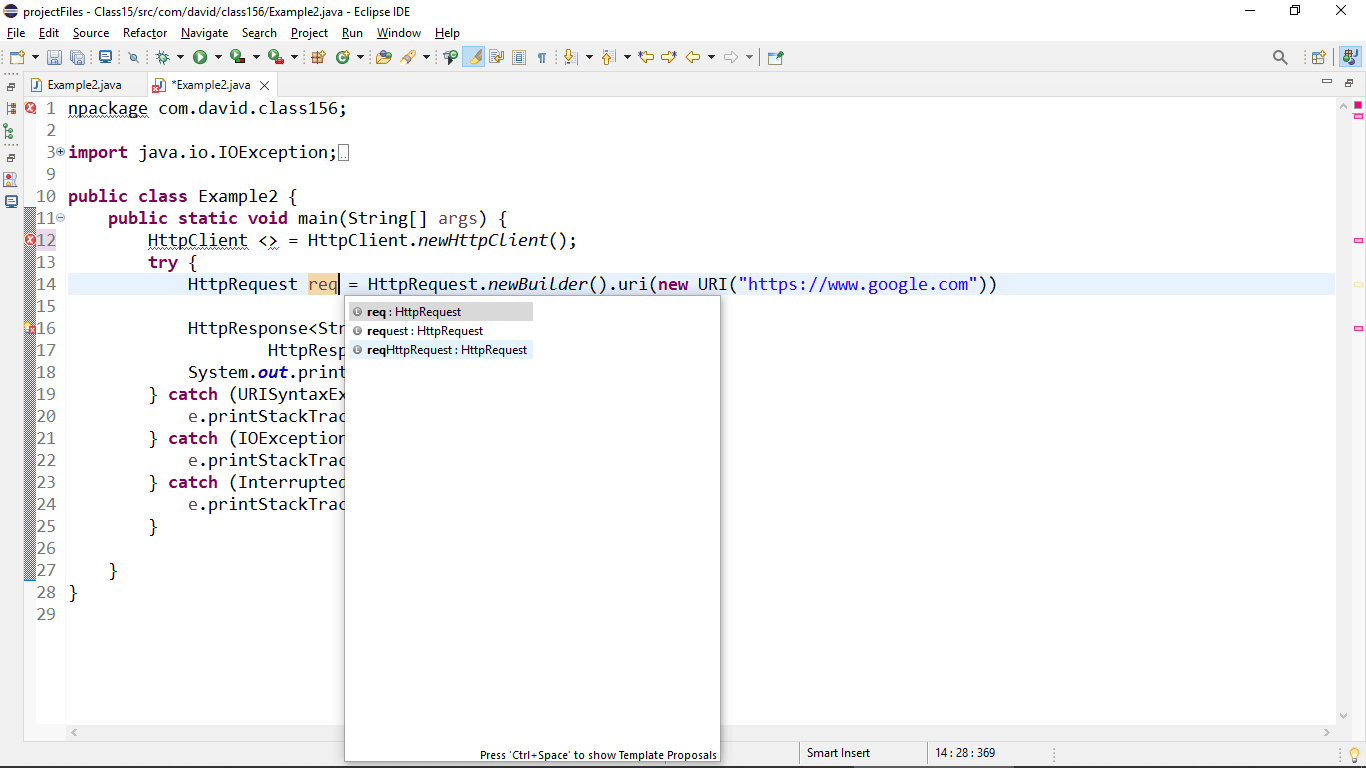
Если вам нужно автоматическое завершение кода при наборе текста, вы можете использовать этот ярлык. Вы можете выбрать соответствующий код для завершения.
6 - Переименовать переменную - ALT+Shift+R

Если вы хотите переименовать переменную во всех местах сразу, выберите переменную, затем нажмите ярлык и после ввода нового имени нажмите Enter.
5 - Поиск определенного типа - Ctrl+T
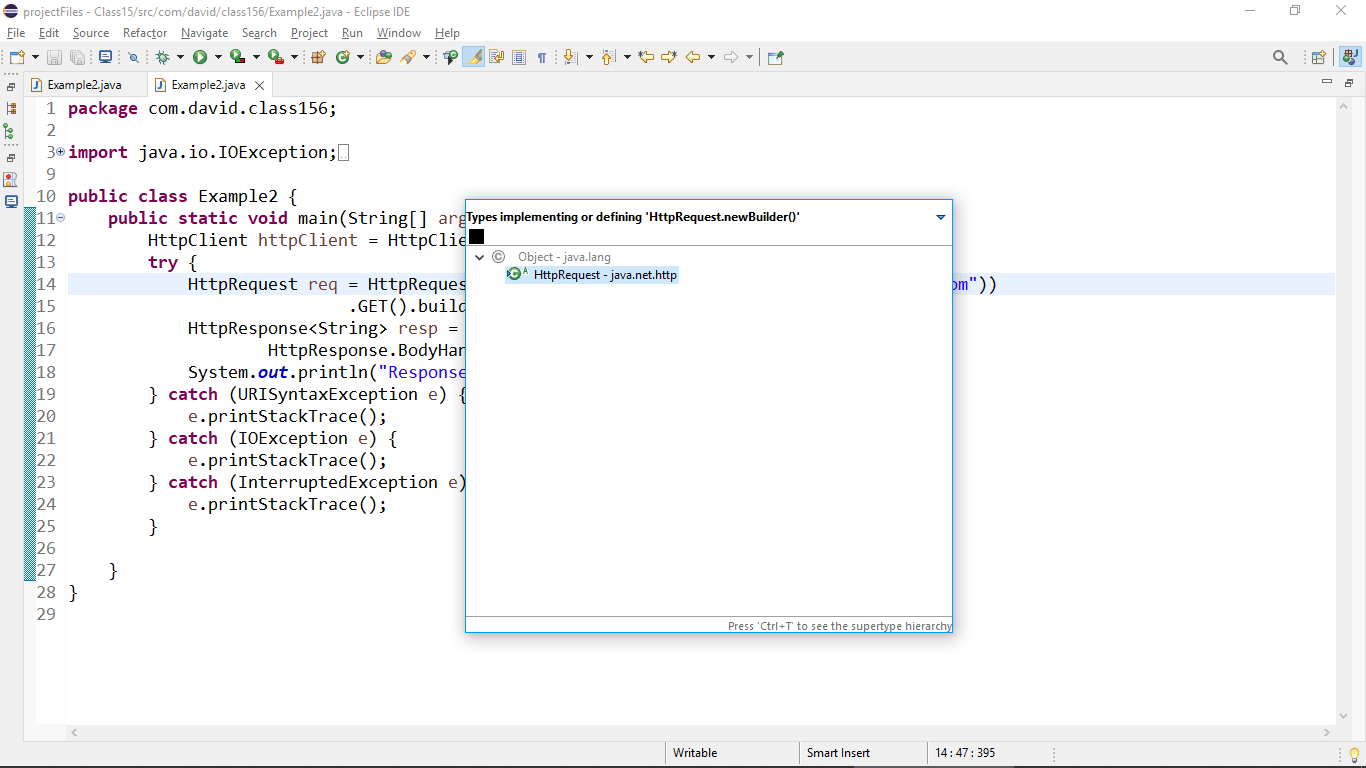
Если вы хотите выполнить глобальный поиск, чтобы найти соответствующий тип, вы можете использовать этот ярлык.
4 - Добавить комментарии к javadoc - ALT + Shift + j

Комментарии Javadoc могут быть автоматически сгенерированы для вашего кода с помощью этого ярлыка.
3 - Перейти к номеру строки - Ctrl+l

Когда вы отлаживаете большой файл и находите строку, в которой ваш код прерывается, а затем вы хотите перейти к этой строке, вы можете использовать этот ярлык. Введите действительный номер строки, и все готово.
2 - Показать все методы в файле - Ctrl + o
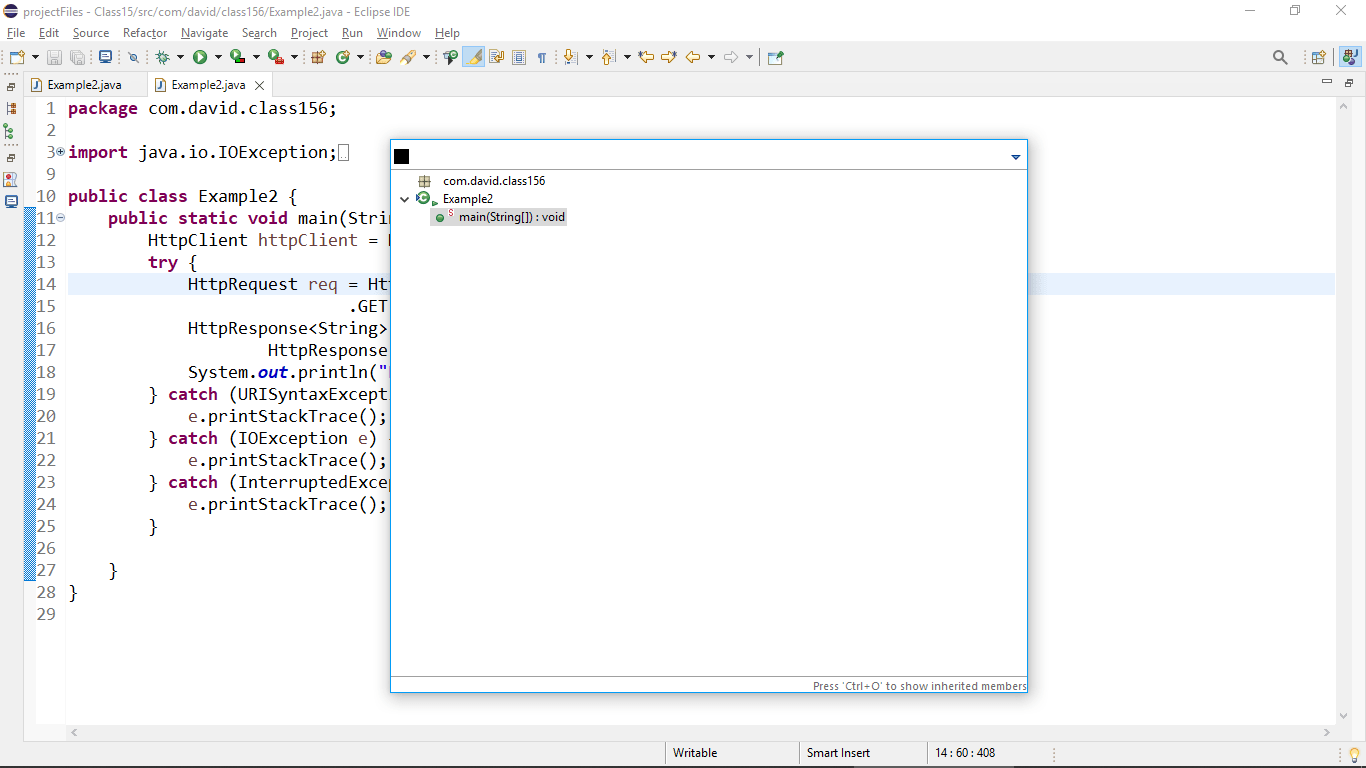
Если вы хотите увидеть все методы в файле и быстро перейти к ним, вы можете использовать этот ярлык.
1 - Показать все ярлыки - Ctrl + Shift + L
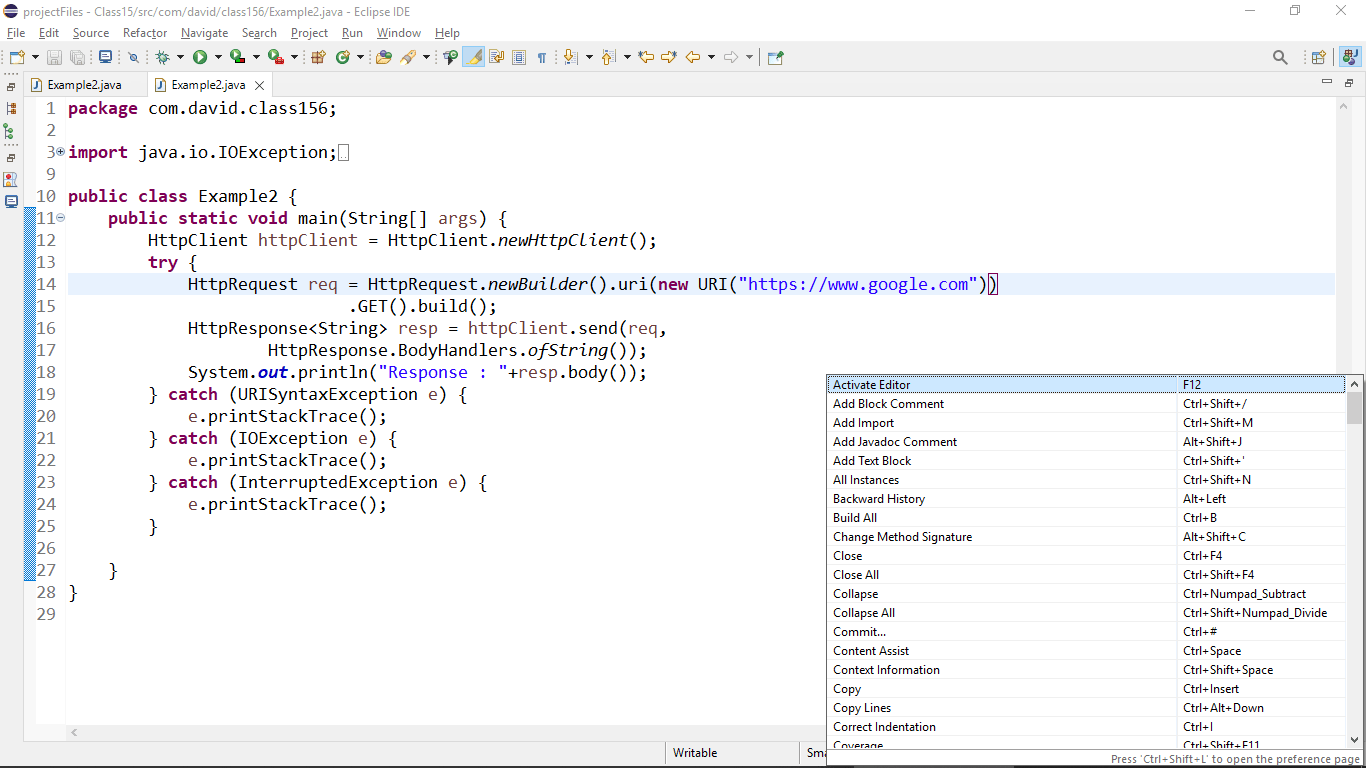
Используйте это, чтобы найти все ярлыки, которые доступны для вас. Вы получите полный набор ярлыков.
Спасибо
Спасибо, что прочитали эту статью. Пожалуйста, похлопайте нам и следите за нами, чтобы получать больше контента. Мы надеемся, что эти ярлыки будут полезны.
Если вы заинтересованы в изучении Java 17, у меня есть полный курс для вас, пожалуйста, нажмите здесь -› https://www.udemy.com/course/java-17-complete-course/?referralCode=C1A5CE9D4178AB159247