
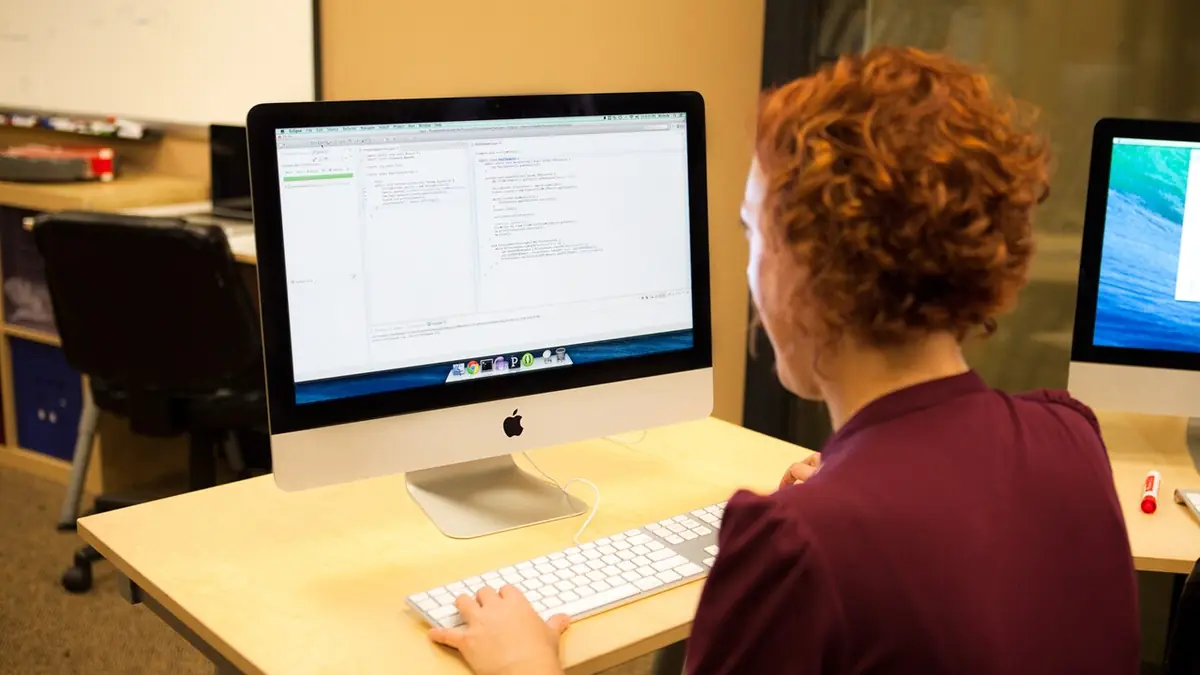
Установка VS Code и первый запуск
Visual Studio Code - бесплатный редактор кода от Microsoft для Windows, macOS и Linux. Скачивать его стоит только с официального сайта code.visualstudio.com: сборки с форумов и файлообменников часто идут с чужими расширениями внутри.
- Скачайте установщик для своей системы. Для Windows подойдет вариант User Installer: он ставит редактор в профиль пользователя и не требует прав администратора.
- На шаге дополнительных задач отметьте пункты Add "Open with Code" action для файлов и папок и Add to PATH. Второй пункт позволит открывать проект командой
code .из терминала. - После установки откройте папку проекта через File - Open Folder. VS Code работает с папками, а не с отдельными файлами: так подтягиваются настройки проекта, Git и интерпретатор.
- При первом открытии папки редактор спросит, доверяете ли вы авторам. Для своих проектов отвечайте "да", для чужого кода из интернета лучше оставить ограниченный режим.
Русский интерфейс включается расширением Russian Language Pack: после установки нажмите Ctrl+Shift+P, введите Configure Display Language и выберите ru. Многие оставляют английский: ответы на Stack Overflow и в документации ссылаются на английские названия команд, и искать решение так проще.
Базовая настройка VS Code: интерфейс и settings.json
Настройки открываются сочетанием Ctrl+,. Сверху есть поиск: вводите слово вроде font или tab, и редактор отфильтрует нужные пункты. У настроек два уровня: User действует во всех проектах, Workspace только в текущей папке и хранится в .vscode/settings.json.
Удобнее править настройки сразу в JSON. Откройте палитру Ctrl+Shift+P и выполните Preferences: Open User Settings (JSON). Ниже стартовый набор, который подходит большинству новичков:
{
  "editor.fontSize": 15,
  "editor.tabSize": 4,
  "editor.formatOnSave": true,
  "editor.wordWrap": "on",
  "editor.minimap.enabled": false,
  "editor.rulers": [88],
  "files.autoSave": "afterDelay",
  "files.trimTrailingWhitespace": true,
  "files.insertFinalNewline": true,
  "terminal.integrated.defaultProfile.windows": "Git Bash"
}
Строку с Git Bash добавляйте, только если Git for Windows уже установлен, иначе редактор выдаст предупреждение и откроет PowerShell.
| Настройка | Что делает | Кому полезна |
|---|---|---|
editor.formatOnSave | Форматирует файл при каждом сохранении | Всем, кто пишет на Python и JavaScript |
files.autoSave | Сохраняет файл автоматически через паузу | Тем, кто забывает нажимать Ctrl+S |
editor.rulers | Рисует вертикальную линию на нужной колонке | Python-разработчикам: 79 по PEP 8 или 88 для Black |
editor.wordWrap | Переносит длинные строки | Для Markdown и длинных текстов |
workbench.colorTheme | Задает тему оформления | Всем, тема выбирается через Ctrl+K Ctrl+T |
Полезные расширения VS Code по задачам
Расширения ставятся из панели Ctrl+Shift+X. Правило простое: ставьте то, чем будете пользоваться на этой неделе. Каждое лишнее расширение замедляет запуск и может конфликтовать с соседями, особенно форматтеры.
Базовый набор для любого языка
- GitLens - показывает автора и дату изменения каждой строки, удобно смотреть историю файла.
- Error Lens - выводит ошибки и предупреждения прямо в строке кода, а не только во вкладке Problems.
- EditorConfig for VS Code - подхватывает файл
.editorconfigпроекта, чтобы отступы совпадали у всей команды. - Code Spell Checker - ловит опечатки в именах переменных и комментариях, есть словарь для русского языка.
Расширения под язык и стек
| Стек | Расширения | Зачем |
|---|---|---|
| Python | Python, Pylance, Ruff или Black Formatter | Запуск, отладка, автодополнение, линтинг и форматирование |
| JavaScript и TypeScript | ESLint, Prettier | Проверка кода и единый стиль |
| HTML и CSS | Live Server, Auto Rename Tag | Локальный сервер с автообновлением страницы, парные теги |
| Docker | Расширение Docker (Container Tools) от Microsoft | Подсветка Dockerfile, список контейнеров и образов |
| Удаленная работа | Remote - SSH, WSL, Dev Containers | Работа с кодом на сервере, в WSL или в контейнере |
| Markdown | markdownlint | Проверка README и документации |
Если два форматтера претендуют на один язык, укажите главный явно, например "[javascript]": {"editor.defaultFormatter": "esbenp.prettier-vscode"}. ИИ-помощники тоже ставятся как расширения, их сравнение есть в обзоре нейросетей для программирования.
Горячие клавиши VS Code: шпаргалка
Начните с пяти-семи сочетаний и добавляйте новые, когда старые станут привычкой. На macOS вместо Ctrl обычно нажимается Cmd.
| Действие | Windows и Linux | macOS |
|---|---|---|
| Палитра команд | Ctrl+Shift+P или F1 | Cmd+Shift+P |
| Быстро открыть файл по имени | Ctrl+P | Cmd+P |
| Показать или скрыть терминал | Ctrl+` | Ctrl+` |
| Закомментировать строку | Ctrl+/ | Cmd+/ |
| Выделить следующее совпадение | Ctrl+D | Cmd+D |
| Добавить курсор выше или ниже | Ctrl+Alt+Up / Down | Cmd+Option+Up / Down |
| Переместить строку | Alt+Up / Down | Option+Up / Down |
| Дублировать строку | Shift+Alt+Down | Shift+Option+Down |
| Удалить строку | Ctrl+Shift+K | Cmd+Shift+K |
| Переименовать переменную во всем проекте | F2 | F2 |
| Перейти к определению | F12 | F12 |
| Поиск по всем файлам | Ctrl+Shift+F | Cmd+Shift+F |
| Отформатировать документ | Shift+Alt+F | Shift+Option+F |
| Боковая панель | Ctrl+B | Cmd+B |
Свои сочетания назначаются в редакторе клавиш: Ctrl+K, затем Ctrl+S. Найдите команду, дважды щелкните по ней и нажмите новую комбинацию. Конфликты редактор покажет сам. Для точечной правки есть файл keybindings.json:
[
  {
    "key": "ctrl+shift+d",
    "command": "editor.action.copyLinesDownAction",
    "when": "editorTextFocus"
  }
]
Настройка VS Code для Python
Для Python нужен установленный интерпретатор. Если его еще нет, пройдите инструкцию по установке Python на Windows, а потом возвращайтесь.
- Установите расширение Python от Microsoft. Вместе с ним подтянутся Pylance и отладчик.
- Откройте папку проекта и создайте виртуальное окружение в терминале редактора:
На Linux и macOS вторая команда выглядит так:python -m venv .venv .venv\Scripts\activatesource .venv/bin/activate. - Нажмите
Ctrl+Shift+Pи выполнитеPython: Select Interpreter. Выберите интерпретатор из папки.venv. Его версия появится в правом нижнем углу. - Откройте файл
.pyи нажмите треугольник Run в правом верхнем углу илиF5для запуска под отладчиком. - Поставьте точку останова кликом слева от номера строки. При запуске через F5 выполнение остановится на ней, а в панели слева будут видны значения переменных.
Если проекту нужны аргументы командной строки или переменные окружения, создайте .vscode/launch.json:
{
  "version": "0.2.0",
  "configurations": [
    {
      "name": "Run main.py",
      "type": "debugpy",
      "request": "launch",
      "program": "${workspaceFolder}/main.py",
      "args": ["--verbose"],
      "console": "integratedTerminal"
    }
  ]
}
Подробнее про окружения и requirements.txt рассказано в статье о venv и pip. Остальные материалы по языку собраны по тегу Python.
Встроенный терминал и Git
Терминал открывается сочетанием Ctrl+` и стартует сразу в папке проекта. Можно держать несколько вкладок: в одной запущен сервер, в другой тесты. Кнопка со стрелкой рядом с плюсом позволяет выбрать оболочку: PowerShell, Command Prompt, Git Bash или WSL.
Работа с Git вынесена на вкладку Source Control (Ctrl+Shift+G). Там видно измененные файлы, можно посмотреть diff, добавить файлы в индекс плюсиком, написать сообщение и сделать коммит. Кнопка Sync выполняет pull и push одним действием.
Графический интерфейс удобен для просмотра изменений, но команды Git стоит знать и в консольном виде: на собеседованиях и на серверах кнопок нет. Основные команды собраны в шпаргалке по Git.
git status
git add .
git commit -m "Настроил VS Code для проекта"
git push
Профили и синхронизация настроек
Когда расширений становится много, их удобно разложить по профилям. Профиль хранит собственный набор расширений, настроек, клавиш и тему. Например, профиль Python с Pylance и Ruff и профиль Frontend с ESLint, Prettier и Live Server. Переключение через шестеренку в левом нижнем углу, пункт Profiles.
Синхронизация (Settings Sync) встроена в редактор: включается через ту же шестеренку и вход в аккаунт GitHub или Microsoft. После этого настройки, расширения и сочетания клавиш подтянутся на другом компьютере. Если вход в аккаунт недоступен, профиль можно экспортировать в файл и перенести вручную.
Совет: настройки, от которых зависит стиль кода (отступы, форматтер, длина строки), держите в .vscode/settings.json и .editorconfig внутри репозитория. Тогда любой участник проекта получит одинаковое форматирование без переписки в чате, а личные вещи вроде темы и шрифта останутся в пользовательских настройках.
Типичные проблемы и их решения
Команда code не найдена
При установке не была отмечена опция Add to PATH. Переустановите редактор с этой галочкой или на macOS выполните из палитры Shell Command: Install 'code' command in PATH. После изменения PATH перезапустите терминал.
Не видит интерпретатор Python
Чаще всего Python установлен без PATH или окружение создано в другой папке. Выполните Python: Select Interpreter и укажите путь вручную через Enter interpreter path. Если в терминале пишет, что pip не найден, поможет статья про ошибку pip не является внутренней командой.
Не срабатывают горячие клавиши в русской раскладке
Часть сочетаний, например комментирование через Ctrl+/, может не работать при русской раскладке. Переназначьте команду на другую клавишу в редакторе сочетаний или добавьте в настройки "keyboard.dispatch": "keyCode", чтобы редактор ориентировался на физические клавиши.
Prettier или Black не форматируют файл
Проверьте, что форматтер выбран по умолчанию: правый клик в файле, Format Document With, затем Configure Default Formatter. Убедитесь, что включен editor.formatOnSave, а в файле нет синтаксической ошибки, на которой форматтер останавливается.
Редактор стал медленным
Выполните Developer: Show Running Extensions: там видно время активации каждого расширения. Отключите тяжелые на уровне рабочей области, а для больших папок вроде node_modules добавьте исключения в files.watcherExclude и search.exclude.