
Что такое cron и crontab
Cron - служба Linux и других Unix-систем, которая запускает команды по расписанию: резервную копию каждую ночь, очистку временных файлов раз в неделю, скрипт сбора данных каждые пять минут. Расписания хранятся в файлах crontab (от "cron table", таблица заданий), а одноимённая команда crontab позволяет их редактировать.
У каждого пользователя системы своя таблица, и задания из неё выполняются от его имени. Отдельно существуют системные таблицы: файл /etc/crontab и папка /etc/cron.d. В них задания содержат ещё одно поле с именем пользователя.
Если вы только осваиваете терминал, сначала загляните в статью про основные команды Linux: понадобятся cd, ls и работа с файлами.
Синтаксис cron: пять полей расписания
Одна строка crontab - это одно задание. Сначала идут пять полей времени, разделённых пробелами, затем команда, которая выполнится при совпадении всех полей.
*  *  *  *  *  команда
|  |  |  |  |
|  |  |  |  +--- день недели (0-7)
|  |  |  +------ месяц (1-12)
|  |  +--------- день месяца (1-31)
|  +------------ час (0-23)
+--------------- минута (0-59)| Поле | Допустимые значения | Примечание |
|---|---|---|
| Минута | 0-59 | первое поле |
| Час | 0-23 | 24-часовой формат, время сервера |
| День месяца | 1-31 | несуществующие дни, например 31 февраля, пропускаются |
| Месяц | 1-12 или jan-dec | названия по-английски, три буквы |
| День недели | 0-7 или sun-sat | 0 и 7 означают воскресенье |
Время всегда берётся по часовому поясу сервера, а не вашего компьютера. Проверить его можно командой date. На серверах часто стоит UTC, и задание на "9 утра" сработает на три часа раньше, чем вы ожидаете по Москве.
Специальные символы: звёздочка, запятая, дефис, слэш
| Символ | Смысл | Пример | Результат |
|---|---|---|---|
* | любое значение поля | * * * * * | каждую минуту |
, | список значений | 0 9,18 * * * | в 9:00 и 18:00 |
- | диапазон | 0 9 * * 1-5 | в 9:00 с понедельника по пятницу |
/ | шаг | */15 * * * * | каждые 15 минут |
Символы можно комбинировать. Запись 0 8-18/2 * * * означает "в начале каждого второго часа с 8 до 18", то есть в 8, 10, 12, 14, 16 и 18 часов.
Есть и короткие готовые формы. Запись @reboot запускает команду при старте системы, @hourly равна 0 * * * *, @daily равна 0 0 * * *, @weekly запускает задание в воскресенье в полночь, @monthly - в первый день месяца, @yearly - первого января.
Ловушка с днями: если заполнены и день месяца, и день недели, задание срабатывает, когда совпало любое из двух условий, а не оба сразу. Запись 0 4 1 * 1 запустится и первого числа каждого месяца, и в каждый понедельник. Чтобы выбрать "первый понедельник", условие проверяют внутри самой команды.
Примеры популярных расписаний
| Расписание | Когда выполняется |
|---|---|
* * * * * | каждую минуту |
*/5 * * * * | каждые 5 минут |
0 * * * * | каждый час, в начале часа |
30 3 * * * | каждый день в 3:30 |
0 0 * * 0 | каждое воскресенье в полночь |
0 9 * * 1-5 | по будням в 9:00 |
0 0 1 * * | первого числа каждого месяца в полночь |
0 0 1 1 * | первого января в полночь |
0 */6 * * * | каждые 6 часов: в 0, 6, 12 и 18 |
@reboot | один раз при загрузке системы |
Составляя выражение, всегда читайте его вслух слева направо: "в 30 минут, в 3 часа, каждый день, каждый месяц, каждый день недели". Так проще заметить ошибку, например перепутанные местами час и минуту.
Как добавить задание: crontab -e, -l, -r
Редактировать таблицу текущего пользователя нужно только командой crontab -e, а не открывая файлы вручную. При первом запуске система предложит выбрать редактор (nano проще всего для новичка), затем откроется файл, куда нужно дописать строку в конце и сохранить.
| Команда | Что делает |
|---|---|
crontab -e | открыть таблицу заданий для редактирования |
crontab -l | показать текущие задания |
crontab -r | удалить все задания без подтверждения |
crontab -u имя -l | показать задания другого пользователя (от root) |
crontab файл | заменить таблицу содержимым файла |
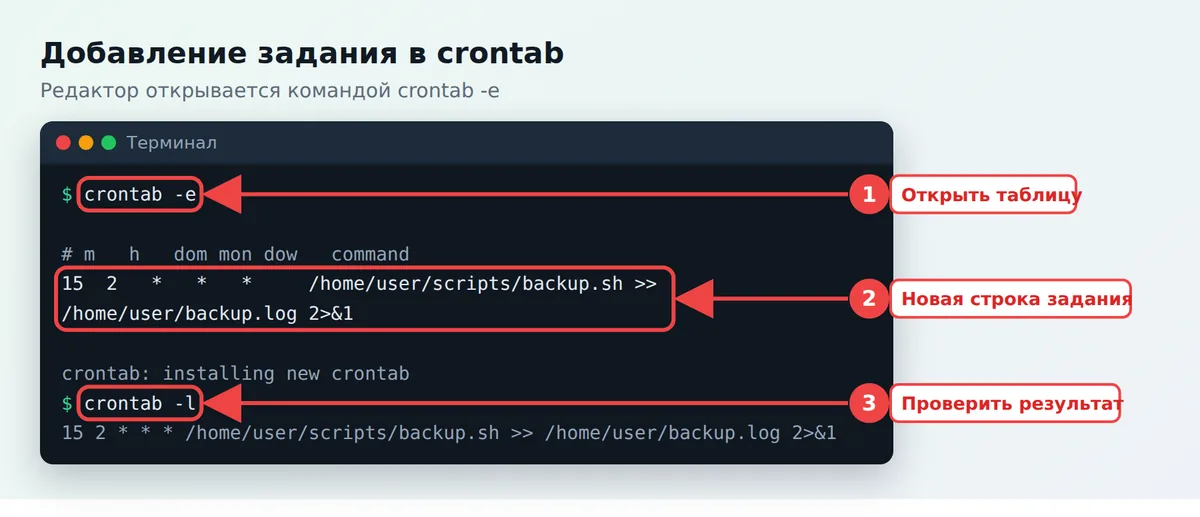
После сохранения проверьте результат командой crontab -l. Перезапускать службу не нужно: cron сам замечает изменения. Будьте внимательны с флагом -r: он стирает всю таблицу сразу, а буква r на клавиатуре стоит рядом с e. Перед правкой полезно сохранить копию: crontab -l > ~/crontab.backup.
Пример реального задания
Допустим, нужно каждую ночь в 2:15 запускать скрипт резервной копии и складывать вывод в журнал. Скрипту сначала выдают право на запуск, как описано в статье про права доступа и chmod.
chmod +x /home/user/scripts/backup.sh

# строка в crontab:
15 2 * * * /home/user/scripts/backup.sh >> /home/user/backup.log 2>&1
Запись >> файл 2>&1 дописывает и обычный вывод, и сообщения об ошибках в файл журнала. Без неё cron попытается отправить вывод по почте локальному пользователю, а если почты нет, вывод просто пропадёт.
Окружение cron: PATH и переменные
Самая частая причина "в терминале работает, а в cron нет" - разное окружение. Cron запускает команду с минимальным набором переменных. Оболочка по умолчанию - /bin/sh, а PATH обычно содержит только /usr/bin:/bin. Ваши настройки из .bashrc не читаются.
Поэтому пишите в заданиях полные пути к программам и файлам: /usr/bin/python3 вместо python3. Для скриптов из виртуального окружения укажите интерпретатор из его папки, например /home/user/app/venv/bin/python, что объясняется в статье про виртуальное окружение venv.
Переменные можно задать прямо в начале crontab отдельными строками.
SHELL=/bin/bash
PATH=/usr/local/bin:/usr/bin:/bin
MAILTO=""

0 7 * * * cd /home/user/app && /usr/bin/python3 report.py >> report.log 2>&1
Пустое значение MAILTO="" отключает отправку писем. В команде переход в рабочую папку cd ... && нужен, чтобы относительные пути в скрипте вели в правильное место.
Ещё одна мелкая, но частая ошибка: знак процента в crontab значит перевод строки. Если команда содержит date +%Y, процент нужно экранировать обратной косой чертой: date +\%Y.
Как проверить, что cron запустил задание
Сначала убедитесь, что служба работает. В Debian и Ubuntu она называется cron, в Red Hat, AlmaLinux и Fedora - crond.
systemctl status cron

# журнал запусков в Debian и Ubuntu
grep CRON /var/log/syslog
journalctl -u cron --since "1 hour ago"

# RHEL, AlmaLinux, Fedora
sudo tail -n 50 /var/log/cron
В журнале вы увидите строки вида "CMD (команда)", которые подтверждают сам факт запуска. Если запись есть, а результата нет, смотрите собственный лог из перенаправления >> файл 2>&1: там будет сообщение об ошибке самого скрипта.
Алгоритм отладки, когда задание не работает:
- Запустите ту же команду вручную с полными путями, лучше через
env -i /bin/sh -c "команда"с пустым окружением. - Для проверки временно поставьте расписание
* * * * *и убедитесь, что запись попадает в журнал. - Проверьте права на выполнение у скрипта и строку
#!/bin/bashв его первой строке. - Убедитесь, что файл crontab заканчивается переводом строки: последняя строка без него может не выполниться.
- Сверьте часовой пояс командой
date.
Systemd timers как альтернатива cron
В современных дистрибутивах есть другой планировщик: таймеры systemd. Он требует двух файлов - службы (что запускать) и таймера (когда), зато даёт больше возможностей: журнал в journalctl, зависимости от других служб и параметр Persistent=true, который запускает пропущенное задание после включения компьютера.
Пример для ежедневного запуска скрипта в 2:15. Файлы кладут в /etc/systemd/system/.
# /etc/systemd/system/backup.service
[Unit]
Description=Backup script

[Service]
Type=oneshot
ExecStart=/home/user/scripts/backup.sh

# /etc/systemd/system/backup.timer
[Unit]
Description=Run backup daily

[Timer]
OnCalendar=*-*-* 02:15:00
Persistent=true

[Install]
WantedBy=timers.target
Затем включите таймер и посмотрите список активных таймеров.
sudo systemctl daemon-reload
sudo systemctl enable --now backup.timer
systemctl list-timers
journalctl -u backup.service| Критерий | cron | systemd timer |
|---|---|---|
| Настройка | одна строка | два файла |
| Журнал | отдельный лог или syslog | journalctl для каждой службы |
| Пропущенные запуски | не запускаются | можно догнать через Persistent=true |
| Секундная точность и случайная задержка | нет | есть |
| Где доступен | почти везде, включая macOS и BSD | Linux с systemd |
Для простых периодических задач cron по-прежнему удобнее: одной строкой в crontab получается то, на что у systemd уходят два файла. Если задание нужно запускать в контейнере, посмотрите статью про cron вместе с Docker. А для периодических задач внутри самого приложения на JavaScript есть другой подход, описанный в материале про планирование фоновых задач.