
Что такое PostgreSQL и когда его выбирать
PostgreSQL (в разговоре "постгрес") - свободная реляционная СУБД: сервер, который хранит данные в таблицах и отвечает на запросы на языке SQL. Он бесплатен, работает на Windows, Linux и macOS и считается одним из самых надёжных вариантов для веб-проектов, аналитики и учебных задач. Поддерживает транзакции, индексы, JSON, расширения и сложные запросы.
Работа с базой выглядит так: сервер PostgreSQL запущен как служба, а вы подключаетесь к нему клиентом. Главный клиент командной строки - psql, он ставится вместе с сервером. Если вы ещё не знакомы с языком запросов, параллельно откройте примеры SQL-запросов для начинающих. А если выбираете между СУБД, пригодится обзор причин выбрать PostgreSQL.
Версии выходят раз в год, каждая ветка поддерживается пять лет. Актуальные стабильные ветки сейчас 18 и 19, а в командах ниже в качестве примера стоит номер 18: подставьте номер своей версии. Для обучения берите последнюю стабильную версию с официального сайта postgresql.org: команды из статьи одинаково работают на всех поддерживаемых версиях.
Установка PostgreSQL на Windows
Для Windows есть официальный графический установщик. Его размещает компания EDB, ссылка на него ведёт со страницы postgresql.org/download/windows. Скачайте установщик для актуальной версии и запустите от имени администратора.
- Нажимайте "Next" до выбора каталога. Каталог по умолчанию подходит, как правило, он выглядит как
C:\Program Files\PostgreSQL\18. - В списке компонентов оставьте PostgreSQL Server, Command Line Tools и pgAdmin 4. Stack Builder нужен редко, его можно отключить.
- Выберите папку для данных. Подойдёт значение по умолчанию.
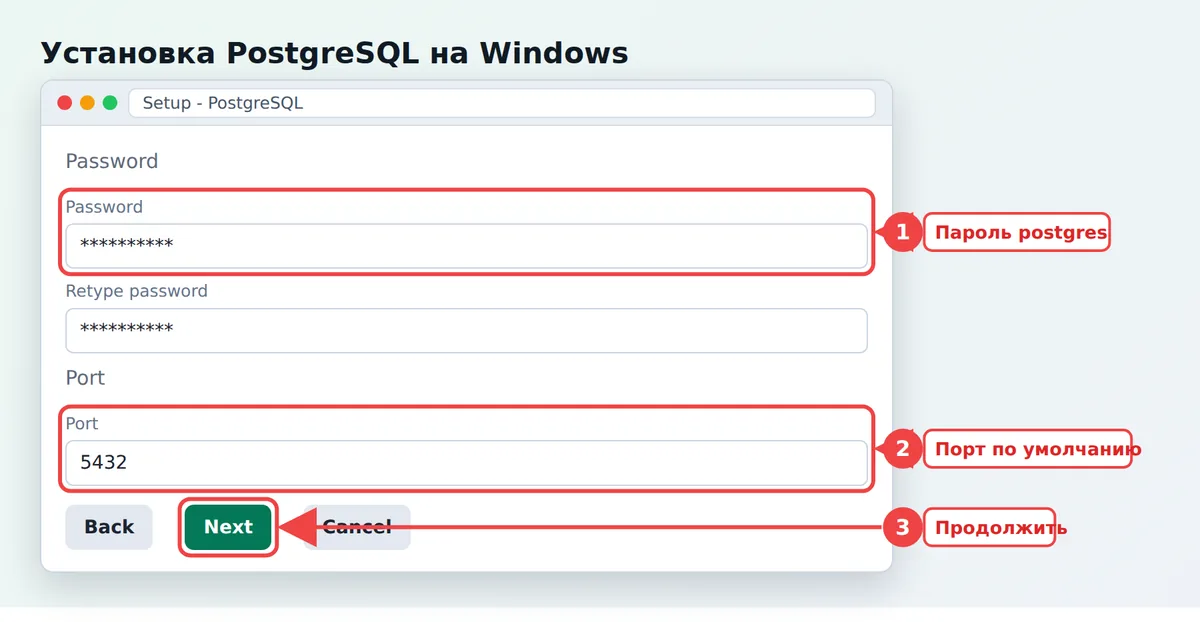
- Задайте пароль суперпользователя
postgres. Запишите его в менеджер паролей: без него не подключиться. - Порт оставьте 5432, локаль - по умолчанию. После "Next" и "Finish" служба запустится автоматически.
Окно с паролем и портом выглядит примерно так.
Дальше проверьте, что всё работает. В меню "Пуск" появится папка PostgreSQL с пунктом SQL Shell (psql): запустите его и нажимайте Enter на вопросах о сервере, базе, порте и пользователе (значения по умолчанию подходят), а на запрос пароля введите пароль postgres. Если вы видите приглашение postgres=#, сервер работает.
Чтобы запускать psql из обычного терминала, добавьте папку bin в переменную PATH. Установщик по умолчанию PATH не меняет.
# PowerShell: проверка, что psql находится
& "C:\Program Files\PostgreSQL\18\bin\psql.exe" --version

# подключение из терминала
& "C:\Program Files\PostgreSQL\18\bin\psql.exe" -U postgres -h localhost
Первая команда печатает версию клиента, вторая запрашивает пароль и открывает сессию. Если вы не хотите ставить сервер в систему, на Windows можно работать через WSL и ставить PostgreSQL по инструкции для Ubuntu из следующего раздела.
Установка PostgreSQL на Ubuntu
В Ubuntu пакет есть в стандартных репозиториях. Этого достаточно для обучения, а свежие ветки можно получить из репозитория PostgreSQL (PGDG), инструкция лежит на странице postgresql.org/download/linux/ubuntu.
sudo apt update
sudo apt install postgresql postgresql-contrib

sudo systemctl status postgresql
sudo -u postgres psql -c "select version();"
Первые две строки обновляют список пакетов и ставят сервер с набором дополнительных расширений. Третья показывает состояние службы, она должна быть в статусе active. Последняя запускает psql от имени системного пользователя postgres и печатает версию сервера. Пароль не нужен, потому что локальный вход идёт по peer-аутентификации: вы заходите под именем системного пользователя.
Привычные команды работы со службами и пакетами собраны в статье про основные команды Linux. Если хотите вообще не ставить сервер на компьютер, запустите PostgreSQL в контейнере, как описано в материале про Docker.
| Задача | Windows | Ubuntu |
|---|---|---|
| Установка | графический установщик EDB | sudo apt install postgresql |
| Запуск клиента | SQL Shell (psql) или psql.exe | sudo -u postgres psql |
| Служба | postgresql-x64-18 в "Службах" | systemctl status postgresql |
| Порт по умолчанию | 5432 | 5432 |
| Пароль postgres | задаётся в установщике | не нужен для локального входа через sudo |
Первое подключение через psql
В psql два вида команд. Команды SQL заканчиваются точкой с запятой. Служебные команды самого клиента начинаются с обратной косой черты и точки с запятой не требуют. Пока вы не поставили ;, psql считает, что запрос не закончен, и показывает приглашение postgres-# вместо postgres=#.
postgres=# select version();
postgres=# \conninfo
postgres=# \q
Первая строка печатает версию сервера, вторая - с кем вы соединены (база, пользователь, порт), третья закрывает клиент. Параметры подключения задаются флагами: -U пользователь, -d база, -h адрес сервера, -p порт.
Создание базы данных и пользователя
Работать под суперпользователем postgres в проектах не стоит. Правильная схема: для приложения создаётся отдельная роль с паролем и отдельная база, владельцем которой она является.
CREATE ROLE app_user WITH LOGIN PASSWORD 'change_me_please';
CREATE DATABASE app_db OWNER app_user;
Первая команда создаёт роль, которой разрешён вход (LOGIN), вторая - базу с этим владельцем. Пароль замените своим. Владельцу базы не нужно выдавать отдельные права на создание таблиц, это важно для новых версий: начиная с PostgreSQL 15 обычные пользователи по умолчанию не могут создавать объекты в схеме public чужой базы.
Теперь подключитесь под новой ролью к новой базе. Из терминала Linux или PowerShell это делается так.
psql -U app_user -d app_db -h localhostПараметр -h localhost принудительно включает парольную проверку по сети. Без него на Linux psql попробует войти через сокет под именем системного пользователя, и вход вернёт ошибку peer authentication, потому что системного пользователя app_user нет.
Создадим первую таблицу и заполним её данными, чтобы было что смотреть командами psql.
CREATE TABLE notes (
    id integer GENERATED ALWAYS AS IDENTITY PRIMARY KEY,
    title text NOT NULL,
    created_at timestamptz NOT NULL DEFAULT now()
);

INSERT INTO notes (title) VALUES ('Первая заметка'), ('Вторая заметка');

SELECT id, title FROM notes ORDER BY id;
Столбец id заполняется автоматически, created_at получает текущее время. Последний запрос выведет обе строки. Если при отправке кириллицы консоль Windows показывает кракозябры, смените кодировку клиента командой \encoding UTF8 или откройте терминал с поддержкой UTF-8: подробнее об этой теме в статье про кодировку UTF-8.
Основные команды psql
Служебные команды psql начинаются с обратной косой черты. Вот набор, который нужен в первый месяц работы.
| Команда | Что делает |
|---|---|
\l | Список баз данных |
\c app_db | Переключиться на базу app_db |
\dt | Список таблиц текущей схемы |
\d notes | Структура таблицы: столбцы, типы, индексы |
\du | Список ролей (пользователей) |
\dn | Список схем |
\x | Включить или выключить расширенный вывод строк столбцами |
\timing | Показывать время выполнения запросов |
\i file.sql | Выполнить команды из файла |
\? | Справка по командам psql |
\q | Выйти из psql |
Так выглядит типичная сессия: сначала просмотр структуры, потом запрос.
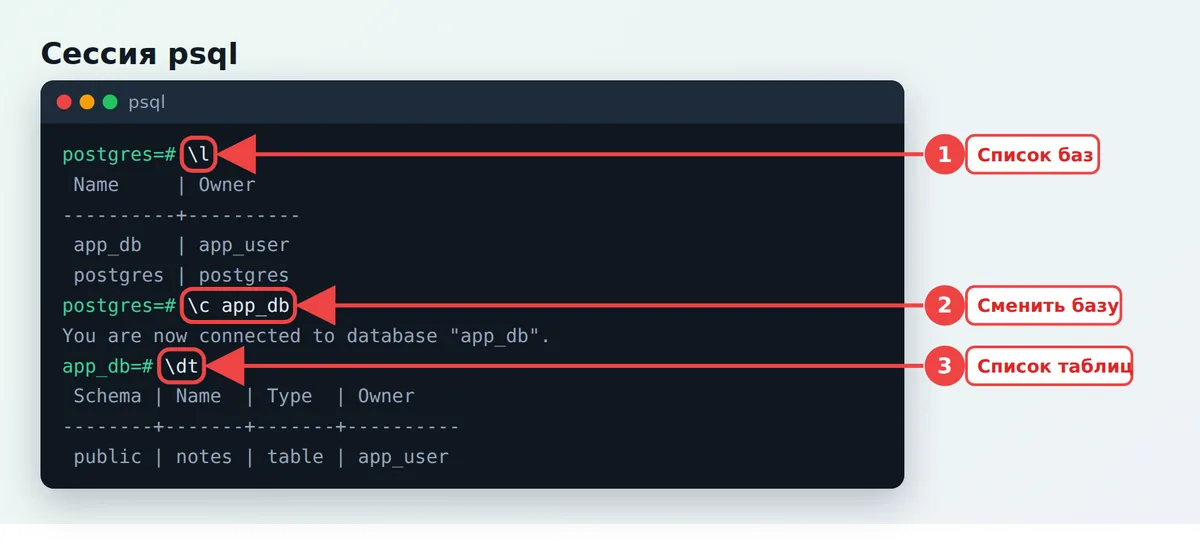
Команда \d notes удобнее всего, когда нужно вспомнить, какие столбцы есть у таблицы. Для вывода широких результатов включите \x: каждая строка будет показана вертикально, а не растянется за край экрана.
Частая ошибка новичков - забыть точку с запятой в конце SQL-команды. Приглашение меняется на postgres-#, и кажется, что psql завис. Просто допишите ; и нажмите Enter. Команды с обратной косой чертой точки с запятой не требуют.
Основные типы данных
Для старта достаточно небольшого набора типов. Для строк в PostgreSQL обычно выбирают text: он работает так же быстро, как varchar, и не требует задавать длину.
| Тип | Для чего | Пример значения |
|---|---|---|
integer, bigint | Целые числа | 42 |
numeric(10, 2) | Точные дробные, например деньги | 199.90 |
text | Строки любой длины | 'привет' |
boolean | Истина или ложь | true |
date, timestamptz | Дата и дата со временем и часовым поясом | '2026-11-20' |
jsonb | Документ JSON с индексацией | '{"a": 1}' |
Для хранения структур вида JSON полезно знать сам формат: он разобран в статье JSON.
Резервная копия: pg_dump и pg_restore
Утилита pg_dump выгружает одну базу в файл. Запускается она не внутри psql, а в обычном терминале. Подключение задаётся теми же флагами, что и у psql.
# 1. Сжатый дамп в "custom"-формате (восстанавливается pg_restore)
pg_dump -U app_user -h localhost -F c -f app_db.dump app_db

# 2. Обычный SQL-файл (читается глазами, восстанавливается через psql)
pg_dump -U app_user -h localhost -f app_db.sql app_db

# Восстановление custom-дампа в новую пустую базу
createdb -U postgres -h localhost app_db_restored
pg_restore -U postgres -h localhost -d app_db_restored --no-owner app_db.dump

# Восстановление SQL-файла
psql -U postgres -h localhost -d app_db_restored -f app_db.sql
Флаг -F c задаёт формат custom, -f - имя выходного файла, последний аргумент - имя базы. Чтобы восстановить файл, сначала создайте пустую базу (createdb), затем запустите pg_restore с флагом -d. Для всех баз сразу и для ролей используйте pg_dumpall.
Копию стоит хранить не на том же диске, что и сервер, а проверять восстановление хотя бы раз: бэкап, который не восстанавливали, нельзя считать рабочим. Для регулярных копий запускайте pg_dump по расписанию, как описано в статье про cron и crontab.
Что делать, если не получается подключиться
- password authentication failed. Неверный пароль. Для суперпользователя его вводили при установке, для app_user - в команде
CREATE ROLE. Пароль роли меняется командойALTER ROLE app_user PASSWORD 'новый_пароль';. - psql не является внутренней командой. Папка
binне добавлена в PATH. Запустите SQL Shell из меню "Пуск" или укажите полный путь. - connection refused. Служба не запущена. На Windows проверьте её в оснастке "Службы", на Ubuntu выполните
sudo systemctl start postgresql. - Peer authentication failed на Linux. Не указан
-h localhost, и psql пытается войти по сокету. Либо заходите подsudo -u postgres psql, либо подключайтесь по сети с паролем. - database does not exist. Не создана база или опечатка в имени. Список баз смотрите командой
\l.
Файлы настроек доступа (pg_hba.conf) и сервера (postgresql.conf) лежат в каталоге данных. Менять их нужно, только когда вы понимаете, зачем: например, чтобы разрешить подключения не только с локальной машины. Не открывайте порт 5432 в интернет без защиты и без ограничений по адресам. Для доступа к удалённому серверу безопаснее работать через SSH-туннель, а ключи для него создаются так, как описано в статье про SSH-ключ.