
Что такое Postman и для чего он нужен
Postman - программа для отправки запросов к API и просмотра ответов без написания кода. Вы вводите адрес, выбираете метод, добавляете заголовки и тело, нажимаете Send и сразу видите статус, заголовки и данные ответа. Для проверки сервера, отладки бэкенда и изучения чужого API это удобнее, чем писать скрипт на каждый запрос.
Если вы пока не уверены, что такое интерфейс программирования, начните со статьи что такое API, а про сами методы запросов прочитайте в разборе HTTP-методов GET, POST, PUT, PATCH и DELETE.
Postman работает как настольное приложение для Windows, macOS и Linux, а также в браузере. Установочный файл берут на официальном сайте postman.com. Для первых шагов хватает бесплатного аккаунта. Все запросы в этой статье идут на учебный сервис Postman Echo (postman-echo.com): он возвращает всё, что вы ему отправили, и не требует регистрации ключей.
Как выглядит окно Postman
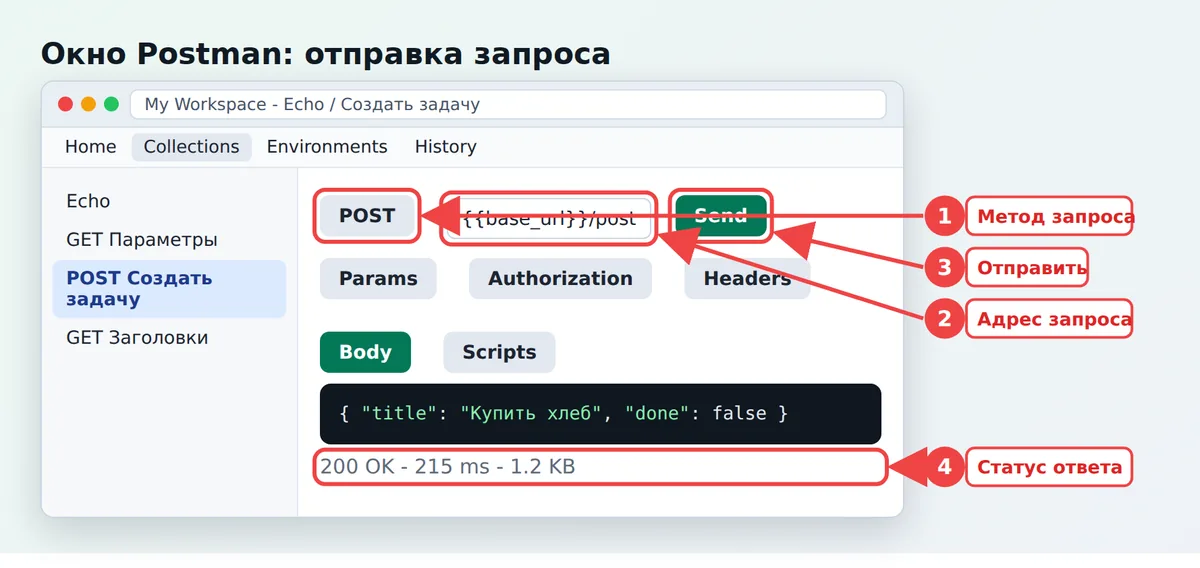
Интерфейс состоит из трёх частей. Слева боковая панель с коллекциями, окружениями и историей. В центре вкладка запроса: строка с методом и адресом, под ней вкладки Params, Authorization, Headers, Body, Scripts и Settings. Внизу панель ответа с вкладками Body, Cookies, Headers и Test Results, а справа от неё - код статуса, время и размер ответа.
В правом верхнем углу выбирается активное окружение. Точные названия отдельных кнопок могут слегка меняться от версии к версии, но общая структура остаётся такой.
Первый GET-запрос
GET нужен, чтобы получить данные, и тело в нём не передаётся. Создайте новый запрос кнопкой "New" или значком "+" рядом с вкладками, выберите в выпадающем списке метод GET и введите адрес.
GET https://postman-echo.com/get?name=anna&lang=pythonНажмите Send. В нижней панели появится ответ со статусом 200 OK и JSON, где в поле args вернутся ваши параметры. Параметры после знака вопроса можно не писать вручную: откройте вкладку Params и заполните таблицу Key и Value, Postman сам соберёт строку запроса и расставит ? и &.
В ответе проверяйте три вещи: статус-код, заголовок Content-Type и тело. Список кодов и их значения описаны в статье про коды ответов HTTP.
| Часть ответа | Где смотреть | Что означает |
|---|---|---|
| Status | справа над ответом | 200 успех, 4xx ошибка клиента, 5xx ошибка сервера |
| Time | справа над ответом | время ответа сервера в миллисекундах |
| Body | вкладка Body | сами данные, режимы Pretty, Raw, Preview |
| Headers | вкладка Headers ответа | Content-Type, кеширование, cookies |
| Test Results | вкладка Test Results | итог выполнения проверок из скриптов |
POST-запрос с JSON в теле
POST отправляет данные на сервер. Для JSON нужны три действия: выбрать метод POST, указать тело в формате JSON и сообщить серверу тип содержимого. В Postman это делается во вкладке Body.
- Выберите метод POST и введите адрес
https://postman-echo.com/post. - Откройте вкладку Body, поставьте переключатель в положение raw и справа выберите формат JSON.
- Вставьте тело запроса и нажмите Send.
{
  "title": "Купить хлеб",
  "done": false,
  "tags": ["дом", "срочно"]
}
Тело - обычный JSON с двойными кавычками, без комментариев и без висящей запятой после последнего элемента. Если есть сомнения в синтаксисе, проверьте текст в форматировщике JSON, а общие правила формата описаны в статье JSON - что это такое.
Форматирование и проверка JSON
Postman при выборе raw и JSON сам добавит заголовок Content-Type: application/json, это видно во вкладке Headers в скрытых заголовках. Сервер вернёт ваше тело в поле json, и вы убедитесь, что оно доставлено без искажений.
Кроме raw, у вкладки Body есть другие режимы.
| Режим | Когда использовать |
|---|---|
| none | запросы без тела, например GET и DELETE |
| form-data | формы и загрузка файлов |
| x-www-form-urlencoded | обычные HTML-формы, пары ключ-значение |
| raw | JSON, XML, обычный текст |
| binary | отправка одного файла целиком |
Заголовки запроса
Заголовки - это служебные пары "имя: значение", которые сопровождают запрос. Во вкладке Headers вы добавляете их в таблицу. Чаще всего нужны Content-Type (формат тела), Accept (какой формат ответа вы хотите) и Authorization (данные для входа).
Проверьте работу заголовков на сервисе, который возвращает их обратно.
GET https://postman-echo.com/headers
Accept: application/json
X-Client: postman-demo
В Postman запишите Accept и X-Client в таблицу Headers, а не в текст адреса. В ответе в поле headers вы увидите свои значения вместе с заголовками, которые добавил сам клиент. Если нужный заголовок отключён, снимите галочку напротив строки, не удаляя её: это удобно при отладке.
Авторизация запросов
Для защищённых методов API требует подтвердить, кто вы. В Postman для этого есть вкладка Authorization с выбором типа. Postman сам формирует нужный заголовок, вам остаётся заполнить поля.
| Тип | Что вводить | Какой заголовок получится |
|---|---|---|
| Basic Auth | логин и пароль | Authorization: Basic ..., где значение - Base64 от "логин:пароль" |
| Bearer Token | токен | Authorization: Bearer токен |
| API Key | имя ключа и значение | в заголовке или в параметре запроса, на ваш выбор |
| OAuth 2.0 | параметры авторизации и получение токена | Bearer-токен, полученный у сервера авторизации |
Для проверки Basic Auth у Postman Echo есть метод https://postman-echo.com/basic-auth. Выберите тип Basic Auth, введите логин postman и пароль password: ответ будет 200 и поле authenticated со значением true. С неверным паролем придёт 401. Базовую кодировку значения объясняет статья про Base64: это не шифрование, поэтому Basic Auth допустим только по HTTPS.
Не вставляйте настоящие токены и пароли в тело запроса и не выкладывайте коллекции с ключами в публичный доступ. Храните секреты в переменных окружения и не делитесь экспортом, если в нём остались реальные значения.
Переменные и окружения
Если один и тот же адрес сервера вписан в двадцать запросов, переезд на другой сервер превращается в ручную правку. Переменные решают эту проблему. Переменная записывается в двойных фигурных скобках: {{base_url}}. Постман подставит её значение перед отправкой.
Окружение (Environment) - это набор переменных, например "Локальный сервер" и "Тестовый сервер". Откройте раздел Environments на боковой панели, создайте окружение, добавьте переменную base_url со значением https://postman-echo.com и выберите это окружение в правом верхнем углу. После этого адрес запроса записывается так.
GET {{base_url}}/get?user={{user_name}}У каждой переменной окружения есть два значения. Initial value синхронизируется с облаком и видна тем, с кем вы делитесь окружением. Current value хранится только у вас на компьютере и используется при отправке. Секреты пишите в current value.
Переменные бывают разных областей действия, они различаются так.
| Область | Где видна | Типичное использование |
|---|---|---|
| Global | везде в рабочем пространстве | общие настройки |
| Collection | во всех запросах коллекции | общий адрес API |
| Environment | при выбранном окружении | разные серверы и токены |
| Local | только в одном запуске | временные значения в скриптах |
Если одна и та же переменная определена на нескольких уровнях, побеждает более узкая область: локальная перекрывает окружение, окружение - коллекцию, коллекция - глобальную.
Коллекции: как хранить и запускать запросы
Коллекция - это папка с запросами, которую можно упорядочить, экспортировать и запускать целиком. Создайте её через "New" - "Collection" или кнопкой "+" в разделе Collections, а готовый запрос сохраните сочетанием Ctrl+S, выбрав коллекцию. Внутри можно создавать вложенные папки по ресурсам API, например "Пользователи" и "Заказы".
На уровне коллекции задаются общие параметры, которые наследуют все запросы: авторизация, переменные, скрипты. Меняете тип авторизации в одном месте, а не в каждом запросе. Для этого в запросе выберите тип "Inherit auth from parent".
Запуск всех запросов подряд делает Collection Runner: нажмите Run на коллекции, выберите окружение и нажмите кнопку запуска. После прогона Postman покажет, какие запросы прошли, и сколько проверок из тестов успешно выполнено. Для автоматического запуска в CI применяют консольную утилиту Postman CLI, подробности есть в учебном центре Postman.
Экспорт коллекции создаёт JSON-файл, который можно передать коллеге или положить в репозиторий. О том, как вести общий репозиторий, написано в статье как пользоваться GitHub.
Простые тесты в Postman
Тесты - это небольшие скрипты на JavaScript, которые выполняются после получения ответа. Откройте вкладку Scripts запроса и выберите Post-response. Проверка строится на функции pm.test, в которую передаётся название и функция с утверждениями.
// Статус ответа должен быть 200
pm.test("Статус 200", function () {
    pm.response.to.have.status(200);
});

// Тело ответа - JSON, и в нём нужное значение
pm.test("Сервер вернул наш заголовок", function () {
    const data = pm.response.json();
    pm.expect(data.json.title).to.eql("Купить хлеб");
});

// Быстрый ответ
pm.test("Ответ быстрее 1500 мс", function () {
    pm.expect(pm.response.responseTime).to.be.below(1500);
});
Эти три проверки подойдут к POST-запросу из примера выше. После отправки откройте вкладку Test Results: зелёная отметка означает прошедшую проверку, красная - упавшую. Если вы не помните синтаксис, в правой части редактора скриптов есть готовые фрагменты, которые вставляются щелчком.
Скрипты умеют и сохранять данные между запросами: например, взять токен из ответа на вход и использовать его в следующих запросах.
// Post-response скрипт запроса на вход
const data = pm.response.json();
pm.environment.set("token", data.token);

// В следующих запросах: вкладка Authorization, тип Bearer Token,
// поле Token: {{token}}
Метод pm.environment.set записывает значение в активное окружение, а pm.environment.get("имя") читает его. Для переменных коллекции есть аналог pm.collectionVariables. В этом примере предполагается, что ваш сервер возвращает поле token: у Postman Echo такого поля нет, подставьте реальное имя поля из ответа вашего API.
Частые ошибки при работе в Postman
- Тело JSON уходит как текст. В режиме raw не выбран формат JSON, и сервер отвечает 400 или 415. Проверьте переключатель справа от raw и заголовок Content-Type.
- Переменная не подставляется. Не выбрано окружение в правом верхнем углу, либо опечатка в имени. Неразрешённая переменная остаётся в адресе в виде
{{имя}}, и подсвечивается красным. - 401 Unauthorized. Не заполнена вкладка Authorization, токен просрочен или перепутан тип авторизации.
- Ошибка SSL. Для локального сервера с самоподписанным сертификатом проверку можно отключить в настройках запроса, но не делайте этого для рабочих адресов.
- Запрос работает в Postman, но не в браузере. Причина часто в CORS: Postman не соблюдает политику браузера, поэтому эти ошибки проявляются только на фронтенде.
- Тест падает, потому что поле названо иначе. Сначала посмотрите настоящий ответ во вкладке Body и проверьте регистр имён.
Когда запросы работают, переносите их в код. Для языков есть готовые клиенты, а Postman умеет показывать запрос в виде кода: откройте значок "</>" на правой панели и выберите язык или curl. Про вызовы API из JavaScript рассказывает статья про GET и POST через Fetch API.