
Что такое Jupyter Notebook и для чего он нужен
Jupyter Notebook это программа, которая открывается в браузере и позволяет писать код небольшими блоками (ячейками), запускать их по одному и сразу видеть результат: числа, таблицы, графики. Рядом с кодом можно писать пояснения обычным текстом, формулы и заголовки. Всё сохраняется в один файл с расширением .ipynb (внутри это обычный JSON).
Такой формат любят аналитики, студенты и исследователи: эксперимент можно воспроизвести блок за блоком, а готовый блокнот можно показать коллеге как отчёт. Блокноты хорошо подходят для знакомства с языком (учиться Python в Jupyter удобно с нуля), для анализа данных в библиотеке pandas и для машинного обучения. Для больших проектов и приложений удобнее обычный редактор или IDE.
Jupyter поддерживает не только Python. Название составлено из имён языков Julia, Python и R, а запускает код отдельная программа, которая называется ядром (kernel). Для Python это ядро IPython (пакет ipykernel).
Jupyter Notebook, JupyterLab и Notebook 7
У проекта Jupyter два основных интерфейса. Notebook это простой интерфейс из одного блокнота в одной вкладке браузера. JupyterLab это более полная среда: в ней открываются сразу несколько блокнотов, терминал, редактор текстовых файлов и обозреватель файлов в одном окне. Начиная с седьмой версии Notebook построен на тех же компонентах, что и JupyterLab, поэтому ячейки, меню и горячие клавиши у них очень похожи.
| Критерий | Jupyter Notebook | JupyterLab | Google Colab |
|---|---|---|---|
| Где работает | на вашем компьютере | на вашем компьютере | в облаке Google |
| Установка | нужна | нужна | не нужна, достаточно аккаунта Google |
| Несколько файлов в окне | нет, каждый в своей вкладке | да, с терминалом и редактором | нет, один блокнот на вкладку |
| Видеокарта (GPU) | если есть своя | если есть своя | есть в бесплатной квоте с ограничениями |
| Файлы | на вашем диске | на вашем диске | временное хранилище сессии и Google Диск |
Установка Jupyter через pip
Самый простой путь, если Python уже установлен: поставить Jupyter как обычный пакет. Если Python у вас ещё нет, начните с инструкции как установить Python на Windows. Установку лучше выполнять внутри виртуального окружения (см. ниже), а не в системный Python.
Команды для JupyterLab и классического Notebook отличаются только именем пакета.
# JupyterLab (рекомендуется)
pip install jupyterlab

# или только Notebook
pip install notebook
Если после установки команда jupyter не находится, а pip выдаёт ошибку про внутреннюю команду, прочитайте разбор ошибки pip в Windows. На Windows запускайте через python -m pip install jupyterlab и python -m jupyterlab: так вы точно используете нужный интерпретатор.
Установка через Anaconda
Anaconda это большой дистрибутив для анализа данных: в него уже входят Python, Jupyter, pandas, NumPy, Matplotlib и менеджер окружений conda. Скачайте установщик с сайта Anaconda для вашей системы и пройдите мастер установки. После этого откройте Anaconda Navigator и нажмите кнопку Launch под плиткой Jupyter Notebook или JupyterLab.
Если нужен лёгкий вариант, используйте Miniconda и добавьте Jupyter командой conda install jupyterlab. Дистрибутив Anaconda занимает несколько гигабайт, поэтому для начала проще обойтись pip.
Как запустить Jupyter
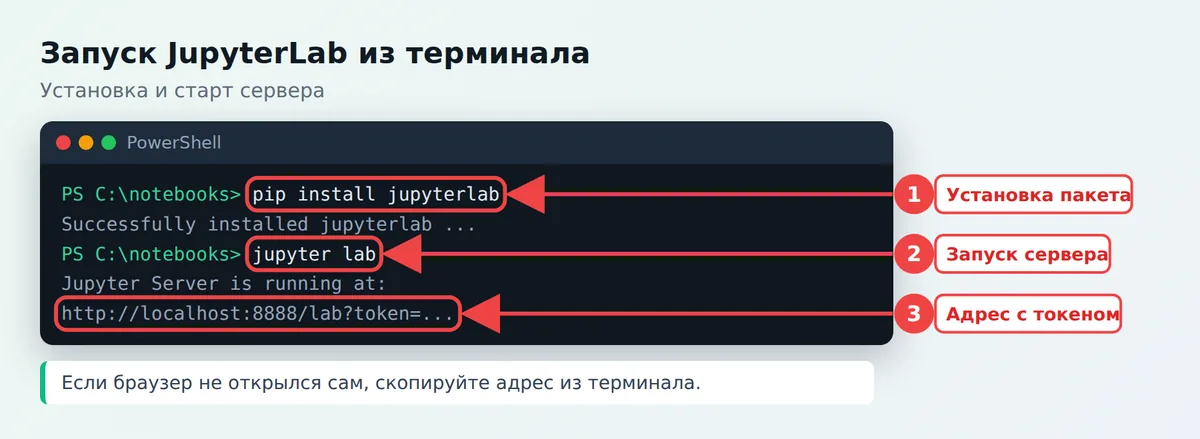
Перейдите в папку, где будут лежать ваши блокноты, и запустите сервер из терминала. Папка, из которой вы запустили команду, станет корнем файлового обозревателя в браузере.
cd C:\projects\notebooks
jupyter lab          # откроет JupyterLab в браузере
jupyter notebook     # или классический интерфейс Notebook
Команда запустит локальный сервер, обычно на порту 8888, и откроет страницу вида http://localhost:8888/lab. В выводе терминала виден адрес с токеном: если браузер не открылся сам, скопируйте этот адрес вручную. Сервер работает, пока открыто окно терминала, закрыть его можно сочетанием Ctrl+C и подтверждением.
| Параметр | Что делает |
|---|---|
--port 8899 | запустить на другом порту, если 8888 занят |
--no-browser | не открывать браузер автоматически |
jupyter lab list | показать запущенные серверы и их адреса (для notebook: jupyter notebook list) |
jupyter --version | показать версии установленных компонентов |
Не открывайте доступ к серверу Jupyter из интернета без пароля или токена: через него можно выполнить любой код на вашем компьютере.
Ячейки: code, markdown и raw
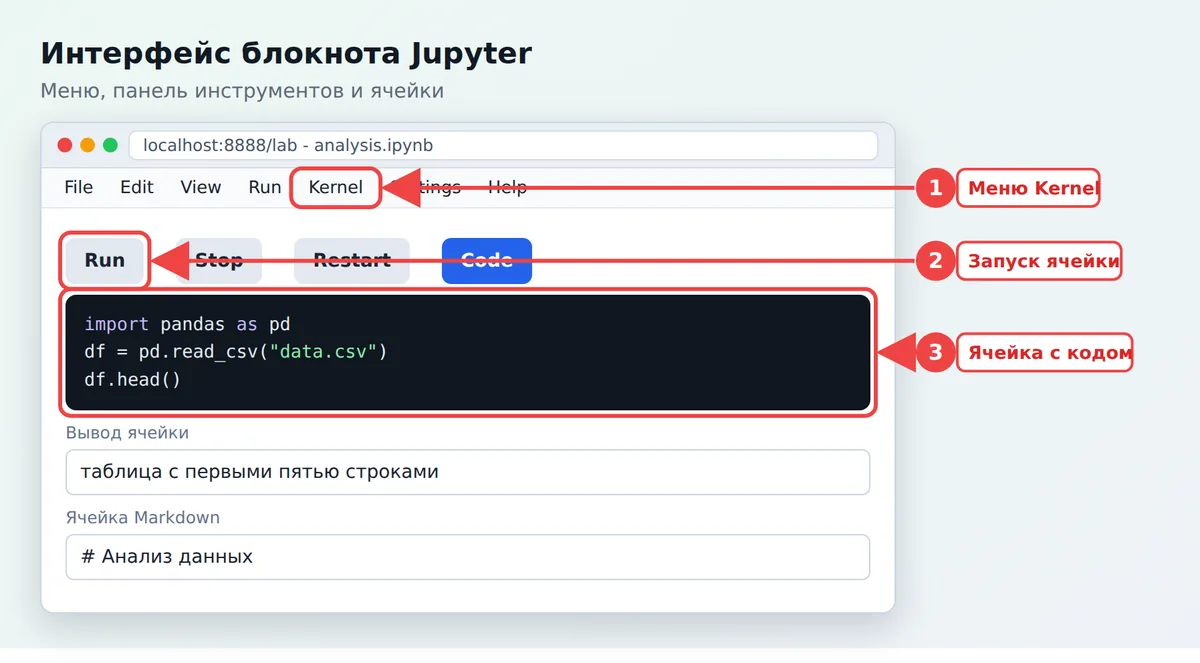
Блокнот состоит из ячеек. Чаще всего вы используете два типа. В ячейку типа Code вводят код, а по нажатию Shift+Enter он выполняется, и вывод появляется прямо под ячейкой. В ячейке типа Markdown пишут текст с разметкой: заголовки (# Заголовок), списки, ссылки, формулы в синтаксисе LaTeX. После выполнения она превращается в красиво оформленный текст.
Третий тип, Raw, хранит текст без обработки, он нужен для редких задач вроде конвертации. Тип ячейки переключается выпадающим списком на панели инструментов либо клавишами Y (код) и M (markdown) в командном режиме.
# ячейка Code
import pandas as pd

df = pd.DataFrame({"город": ["Москва", "Казань"], "жители_млн": [13.1, 1.3]})
df
Последнее выражение в ячейке автоматически печатается: достаточно написать df на последней строке, и Jupyter покажет таблицу с оформлением, без вызова print(). С самой библиотекой знакомит статья Pandas для начинающих.
Магические команды
В ячейках работают команды IPython, которые начинаются с символа % (на одну строку) или %% (на всю ячейку). Они не являются кодом Python и работают только в Jupyter.
%pip install requests     # установка пакета в окружение ядра
%timeit sum(range(1000))  # замер времени
%matplotlib inline        # графики прямо в блокноте (в новых версиях обычно включено)
!dir                      # команда оболочки (в Linux и macOS: !ls)
Для установки пакетов из блокнота используйте именно %pip install, а не !pip install: так пакет попадёт в то окружение, в котором работает ядро, а не в какое-нибудь другое.
Режимы и горячие клавиши
У ячейки два режима. В режиме редактирования (рамка вокруг ячейки с курсором внутри) вы печатаете код. В командном режиме (клавиша Esc) вы управляете самими ячейками: создаёте, удаляете, переносите. Вход в режим редактирования это Enter либо щелчок мышью по ячейке.
| Клавиши | Режим | Действие |
|---|---|---|
| Esc / Enter | любой | перейти в командный режим / в режим редактирования |
| Shift+Enter | оба | выполнить ячейку и перейти к следующей |
| Ctrl+Enter | оба | выполнить ячейку и остаться на ней |
| Alt+Enter | оба | выполнить и вставить новую ячейку ниже |
| A / B | командный | вставить ячейку выше / ниже |
| D, D (два раза) | командный | удалить выбранную ячейку |
| Z | командный | отменить удаление ячейки |
| M / Y | командный | сделать ячейку Markdown / Code |
| Shift+M | командный | объединить выделенные ячейки |
| Ctrl+Shift+- | редактирование | разделить ячейку по положению курсора |
| Ctrl+S | оба | сохранить блокнот |
| Tab | редактирование | автодополнение имени |
| Shift+Tab | редактирование | подсказка по функции |
Полный список находится в меню Settings, пункт Advanced Settings Editor, раздел Keyboard Shortcuts. Там же можно назначить свои сочетания.
Самая частая ошибка новичков это порядок выполнения. Jupyter помнит состояние переменных в памяти, а не по порядку ячеек сверху вниз. Если вы выполнили ячейки в разном порядке, результат блокнота нельзя воспроизвести. Перед отправкой блокнота коллеге выберите в меню Kernel пункт Restart Kernel and Run All Cells и убедитесь, что он отрабатывает целиком без ошибок.
Ядро и виртуальное окружение
Ядро это процесс, в котором выполняется ваш код. Оно хранит переменные между запусками ячеек. Если блокнот завис или нужно очистить память, в меню Kernel выберите Restart Kernel (все переменные пропадут, но код ячеек останется). Остановить зависшее вычисление можно кнопкой Interrupt (квадрат на панели) или пунктом Interrupt Kernel.
Чтобы у каждого проекта были свои версии библиотек, создайте для него отдельное окружение. Как это сделать, объяснено в статье про виртуальное окружение venv. После создания окружения Jupyter нужно научить его видеть: зарегистрируйте окружение как отдельное ядро.
python -m venv .venv
.venv\Scripts\activate                 # Windows (в Linux и macOS: source .venv/bin/activate)
pip install jupyterlab ipykernel pandas

python -m ipykernel install --user --name myproject --display-name "Python (myproject)"
После этого в JupyterLab при создании блокнота и в меню Kernel, Change Kernel появится вариант "Python (myproject)". Если вы поставили Jupyter внутрь активированного окружения и запускаете оттуда, дополнительная регистрация не нужна: ядро и так будет этим окружением.
Узнать, какой Python использует блокнот, можно двумя строками в ячейке.
import sys
print(sys.executable)
Путь в выводе должен вести в папку вашего окружения. Если вместо этого показан системный Python, у вас выбрано не то ядро, и импорт установленных пакетов будет заканчиваться ошибкой ModuleNotFoundError.
Google Colab как альтернатива
Google Colab это блокноты Jupyter, которые работают на серверах Google. Установка не требуется: заходите на colab.research.google.com под аккаунтом Google, нажимаете "Создать блокнот", и можно писать код. В Colab уже установлены популярные библиотеки для анализа данных и машинного обучения, а в бесплатном тарифе можно подключить GPU или TPU в пределах квоты.
У Colab есть особенности. Сессия временная: после простоя виртуальная машина отключается, а установленные пакеты и файлы в ней исчезают. Блокноты сохраняются на вашем Google Диске, но файлы данных нужно либо загружать заново, либо хранить на Диске. Подключить Диск можно из ячейки.
from google.colab import drive
drive.mount("/content/drive")

# файлы теперь доступны по пути /content/drive/MyDrive/
!pip install openpyxl
Для видеокарты откройте меню "Среда выполнения", "Сменить тип среды выполнения" и выберите нужный ускоритель. Colab удобен для учёбы, быстрых экспериментов и тяжёлых вычислений, если нет мощного компьютера. Если нужен постоянный доступ к своим файлам и работа без интернета, ставьте Jupyter локально. Про работу с базами в Colab есть заметка про подключение SQLite в Google Colab.
Сохранение, экспорт и запуск в контейнере
Блокнот сохраняется автоматически каждые несколько минут, а также по Ctrl+S. Файл .ipynb можно отправить коллеге: на GitHub такие файлы отображаются в браузере. Если нужен другой формат, используйте команду nbconvert, которая устанавливается вместе с Jupyter.
jupyter nbconvert --to html report.ipynb      # в HTML-страницу
jupyter nbconvert --to script report.ipynb    # в обычный файл .py
Для воспроизводимости среду с Jupyter иногда запускают в контейнере, чтобы у всех участников были одинаковые версии. Как это делается, показано в статье про запуск ноутбуков Jupyter в контейнерах Docker, а JupyterLab можно расширять готовыми фрагментами кода, как описано в материале про многоразовые фрагменты кода в JupyterLab.