
Что такое Django и когда он нужен
Django - веб-фреймворк на Python, в который сразу встроено всё для типичного сайта: работа с базой данных через ORM, система шаблонов, формы, авторизация пользователей и готовая админ-панель. Поэтому его называют фреймворком "с батарейками": не нужно подбирать десяток библиотек, достаточно установить один пакет.
Он подходит для сайтов с данными и личными кабинетами: блогов, интернет-магазинов, порталов, внутренних сервисов. Для крошечного сервиса из двух страниц удобнее более лёгкий Flask, а для проектов с большой базой Django экономит недели работы. Предварительно нужно знать основы Python: функции, классы и импорты.
В статье пошагово создаётся простой блог: окружение, проект, приложение, модель, миграции, админка, адреса, представление и шаблон. Все команды проверены по официальной документации Django.
Установка Django в виртуальное окружение
Django ставят в отдельное виртуальное окружение, чтобы зависимости проекта не смешивались с системным Python. Подробно про окружения написано в статье о venv, а сам интерпретатор ставится по инструкции для Windows. Актуальные выпуски Django 6.x требуют свежий Python (3.12 или новее), точные требования указаны на странице загрузки djangoproject.com.
Команды для Windows создают окружение, активируют его и ставят Django:
mkdir mysite_project
cd mysite_project
py -m venv .venv
.venv\Scripts\activate
python -m pip install Django
python -m django --version
На Linux и macOS окружение активируется командой source .venv/bin/activate, а вместо py используется python3. Последняя команда выведет версию установленного Django: убедитесь, что она печатается и нет ошибки. Список зависимостей сохраните командой python -m pip freeze > requirements.txt.
Создание проекта и приложения
В Django различают проект и приложение. Проект - это весь сайт с настройками, приложение - отдельный функциональный блок: блог, каталог, личный кабинет. Приложений в проекте может быть много.
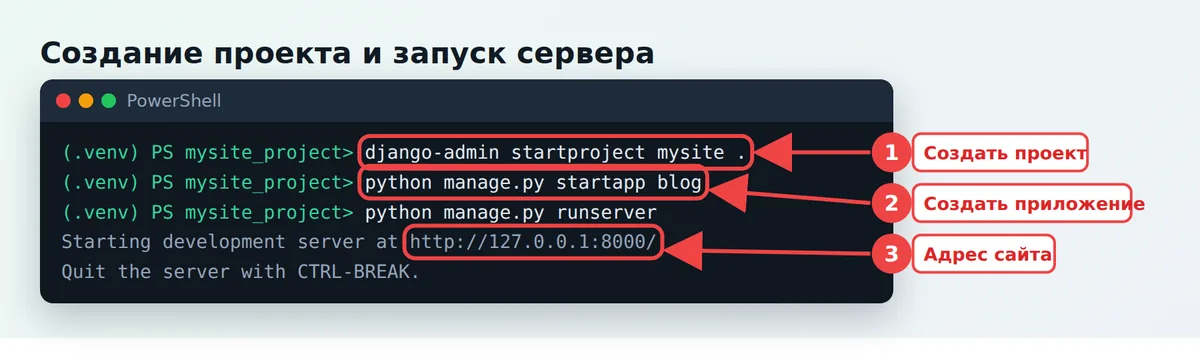
Команды создают проект mysite в текущей папке, затем приложение blog и запускают сервер разработки:
django-admin startproject mysite .
python manage.py startapp blog
python manage.py runserver
Точка в конце первой команды важна: она создаёт проект прямо в текущей папке, без лишней вложенности. После запуска откройте в браузере адрес http://127.0.0.1:8000/ и увидите стартовую страницу с ракетой.
| Файл | Назначение |
|---|---|
manage.py | Командная утилита проекта: запуск сервера, миграции, создание приложений |
mysite/settings.py | Настройки: приложения, база данных, язык, часовой пояс |
mysite/urls.py | Главная таблица адресов сайта |
blog/models.py | Описание таблиц базы данных в виде классов |
blog/views.py | Представления: функции, которые отвечают на запросы |
blog/admin.py | Регистрация моделей в админ-панели |
Чтобы Django узнал о новом приложении, добавьте его в список INSTALLED_APPS в файле settings.py. Заодно можно сменить язык и часовой пояс:
INSTALLED_APPS = [
    "django.contrib.admin",
    "django.contrib.auth",
    "django.contrib.contenttypes",
    "django.contrib.sessions",
    "django.contrib.messages",
    "django.contrib.staticfiles",
    "blog",   # наше приложение
]

LANGUAGE_CODE = "ru"
TIME_ZONE = "Europe/Moscow"
Остальные строки файла остаются без изменений, добавьте только "blog" и поменяйте два параметра внизу. По умолчанию проект использует файловую базу SQLite, ничего ставить дополнительно не нужно. Редактор с подсветкой проще настроить по материалу про VS Code.
Модели и миграции
Модель - это класс Python, который описывает таблицу в базе данных. Поля класса становятся столбцами, а SQL писать не нужно: за это отвечает ORM. Основы запросов можно освежить в статье про SQL, а возможности самой ORM разбираются в отдельном руководстве.
Опишем запись блога в файле blog/models.py:
from django.db import models


class Post(models.Model):
    title = models.CharField("Заголовок", max_length=200)
    text = models.TextField("Текст")
    created = models.DateTimeField("Создано", auto_now_add=True)
    published = models.BooleanField("Опубликовано", default=False)

    def __str__(self):
        return self.title
Метод __str__ задаёт, как запись выглядит в списках и в админке. Теперь Django нужно создать файл миграции с описанием изменений и применить его к базе:
python manage.py makemigrations
python manage.py migrate
Первая команда создаёт файл в папке blog/migrations, вторая выполняет все ещё не выполненные миграции, в том числе встроенные таблицы пользователей и сессий. Каждый раз после изменения моделей эту пару команд нужно повторять. Миграции хранят в системе контроля версий вместе с кодом.
Админ-панель Django
Админка работает сразу после миграций, нужно лишь создать суперпользователя и зарегистрировать модель. Команда запросит имя, почту и пароль дважды:
python manage.py createsuperuserПароль при вводе не отображается, это нормально. Теперь откройте файл blog/admin.py и зарегистрируйте модель с настройкой списка:
from django.contrib import admin
from .models import Post


@admin.register(Post)
class PostAdmin(admin.ModelAdmin):
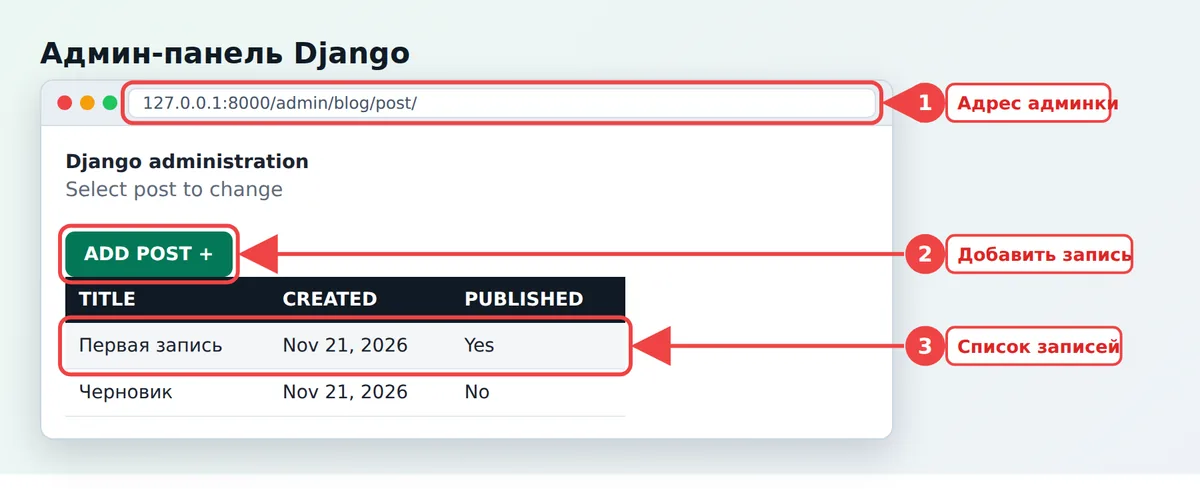
    list_display = ("title", "created", "published")
    list_filter = ("published",)
    search_fields = ("title", "text")
Декоратор регистрирует модель, а атрибуты задают столбцы в списке, фильтр сбоку и поиск. Запустите python manage.py runserver и перейдите по адресу http://127.0.0.1:8000/admin/. После входа появится раздел Posts, где можно добавлять, менять и удалять записи без написания формы.
Админка предназначена для сотрудников сайта, а не для посетителей. Не используйте для неё простой пароль и не оставляйте режим DEBUG включённым на рабочем сервере.
Представления, адреса и шаблоны
Когда браузер просит страницу, Django ищет подходящий адрес в таблице urls, вызывает связанное представление, а оно готовит данные и отдаёт шаблон. Запрос и ответ описаны на уровне HTTP-методов, которые фреймворк берёт на себя.
Сначала представления в blog/views.py: список опубликованных записей и страница одной записи.
from django.shortcuts import get_object_or_404, render
from .models import Post


def post_list(request):
    posts = Post.objects.filter(published=True).order_by("-created")
    return render(request, "blog/post_list.html", {"posts": posts})


def post_detail(request, pk):
    post = get_object_or_404(Post, pk=pk, published=True)
    return render(request, "blog/post_detail.html", {"post": post})
Функция get_object_or_404 вернёт страницу ошибки 404, если запись не найдена. Теперь адреса: создайте файл blog/urls.py и подключите его в главном mysite/urls.py.
# blog/urls.py
from django.urls import path
from . import views

urlpatterns = [
    path("", views.post_list, name="post_list"),
    path("post/<int:pk>/", views.post_detail, name="post_detail"),
]
# mysite/urls.py
from django.contrib import admin
from django.urls import include, path
urlpatterns = [
path("admin/", admin.site.urls),
path("", include("blog.urls")),
]Фрагмент <int:pk> извлекает число из адреса и передаёт его в представление. Теперь шаблоны. Создайте папки blog/templates/blog/ и файл post_list.html внутри:
<!doctype html>
<html lang="ru">
<head><meta charset="utf-8"><title>Блог</title></head>
<body>
  <h1>Записи блога</h1>
  {% for post in posts %}
    <article>
      <h2><a href="{% url 'post_detail' post.pk %}">{{ post.title }}</a></h2>
      <p>{{ post.text|truncatewords:30 }}</p>
    </article>
  {% empty %}
    <p>Пока нет записей.</p>
  {% endfor %}
</body>
</html>
Конструкции в фигурных скобках с процентами - теги шаблона (цикл, ссылки), двойные скобки выводят значение, а после вертикальной черты стоит фильтр. Ветка empty сработает, если список пуст. Шаблон страницы записи post_detail.html делается так же: выведите {{ post.title }} и {{ post.text }}.
Если открыть главную страницу сайта, после публикации записи в админке она появится в списке. Значит все звенья цепочки работают: адрес, представление, модель, шаблон.
Частые ошибки и что изучать дальше
Новички чаще всего спотыкаются на трёх вещах. Первая - ошибка TemplateDoesNotExist: проверьте, что приложение добавлено в INSTALLED_APPS, а шаблон лежит в blog/templates/blog/. Вторая - забытая миграция после правки модели; симптом - сообщение об отсутствующем столбце. Третья - запуск команд вне виртуального окружения и вне папки с manage.py.
Следующий шаг после этого проекта: формы и ModelForm для создания записей с сайта, пользователи и права, статические файлы, пагинация. Для интерфейса с внешними клиентами пригодится Django REST framework, он помогает строить API. Для рабочего сервера замените SQLite на PostgreSQL, отключите DEBUG и настройте ALLOWED_HOSTS по официальному чек-листу развёртывания.