
Что такое Node.js
Node.js - это среда выполнения JavaScript вне браузера. Она построена на движке V8 (тот же, что в Chrome) и позволяет запускать JS-код на компьютере или сервере: писать веб-серверы, скрипты автоматизации, утилиты командной строки, API и инструменты сборки фронтенда.
Node.js не язык и не фреймворк. Язык остаётся прежним, а Node добавляет то, чего нет в браузере: работу с файлами, сетью, процессами и операционной системой. Вместе с Node устанавливается менеджер пакетов npm, через который подключают сотни тысяч библиотек. Подробнее о том, как устроена платформа, написано в обзоре "Что такое NodeJS".
Если вы идёте во фронтенд, Node.js понадобится почти наверняка: на нём работают сборщики, линтеры, vite, React-инструменты и TypeScript.
LTS и Current: какую версию Node.js выбрать
На сайте nodejs.org обычно предлагают две ссылки для скачивания. LTS (Long Term Support) - версия с долгой поддержкой, которая получает исправления и обновления безопасности несколько лет. Current - свежая ветка с новыми возможностями, которая живёт недолго.
Для обучения, проектов и серверов берите LTS. Номера версий меняются каждый год: мажорные релизы выходят весной, а в октябре ветка получает статус LTS (сейчас это касается чётных номеров, а с 2027 года Node.js переходит на один мажорный релиз в год). Какая именно ветка актуальна сегодня, видно на главной странице nodejs.org и на странице "Releases". Старые ветки вроде 18 и 20 уже не поддерживаются, ставить их на новый проект не стоит.
| Статус ветки | Что значит | Для кого |
|---|---|---|
| Current | Новые возможности, короткий срок поддержки | Тем, кто хочет попробовать новинки |
| Active LTS | Основная рабочая версия, исправления и обновления | Новые проекты и обучение |
| Maintenance LTS | Только критичные исправления и безопасность | Старые проекты, не сразу обновляемые |
| End-of-Life | Поддержка закончена | Не использовать |
Не ставьте версии с истёкшей поддержкой из-за совпадения с учебником. В них накапливаются известные уязвимости, а современные пакеты отказываются запускаться.
Установка Node.js на Windows
Самый простой путь - официальный установщик. Откройте страницу nodejs.org, скачайте LTS-версию для Windows (файл .msi) и запустите его. В мастере можно оставить все настройки по умолчанию, обязательно сохранив галочку добавления Node.js в PATH.
Если у вас установлен менеджер пакетов Windows, версию можно поставить из терминала одной строкой:
winget install OpenJS.NodeJS.LTSПосле установки закройте и заново откройте терминал, чтобы подхватился обновлённый PATH, и проверьте версии:
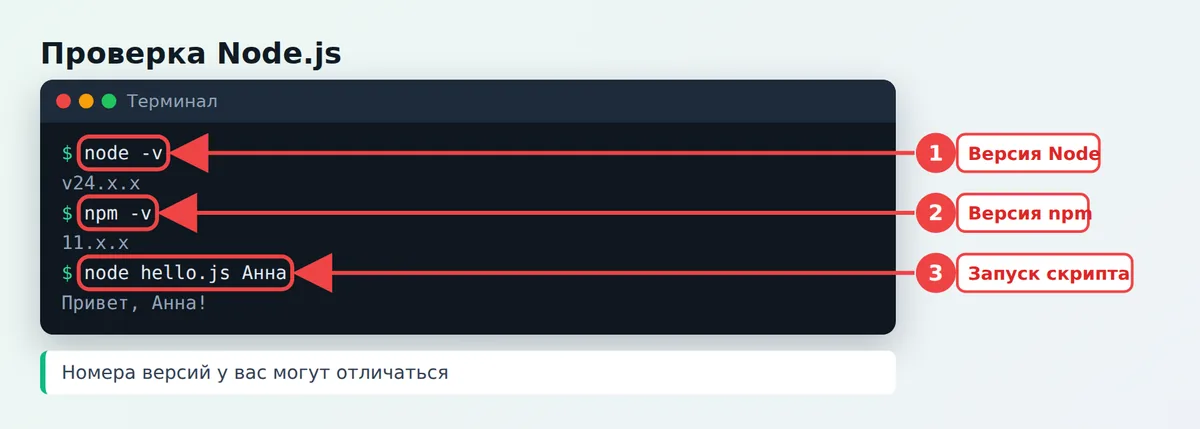
node -v
npm -v
Каждая команда выведет номер версии, например v24.x.x для Node.js (номер у вас может отличаться, главное чтобы это была LTS-ветка с сайта). Если Windows пишет, что команда не найдена, закройте окно терминала, откройте новое или перезагрузите компьютер.
Для комфортной работы в Windows многие разработчики используют WSL: Node.js внутри Linux ведёт себя так же, как на серверах. Как его включить, описано в статье про установку WSL.
Установка на macOS и Linux
На macOS подойдёт установщик .pkg с nodejs.org или менеджер пакетов Homebrew:
brew install nodeHomebrew ставит актуальную стабильную версию, а команда brew install node@XX (с номером нужной ветки) закрепляет конкретную. Альтернативы и особенности описаны в статье про установку Node.js и npm на Mac.
В Linux не стоит брать Node из репозиториев по умолчанию: там часто лежит устаревшая версия. Надёжнее взять готовый архив с сайта, использовать официальный скрипт установки или менеджер версий. Для Ubuntu и Debian на сайте nodejs.org есть вкладка с актуальной командой установки: она подставляет нужную версию.
Самый удобный способ для всех систем - менеджер версий, о нём следующий раздел.
Менеджер версий nvm: несколько Node.js на одном компьютере
У разных проектов бывают разные требования к Node: старому нужна одна ветка, новому другая. Менеджер версий nvm позволяет держать несколько версий и переключаться между ними одной командой. Для macOS и Linux это проект nvm (nvm-sh), для Windows существует отдельный nvm-windows с установщиком.
Пример работы с nvm в Linux или macOS (WSL подходит тоже). Установочный скрипт берите из README репозитория nvm-sh на GitHub, там указана актуальная версия. После установки и перезапуска терминала доступны команды:
nvm install --lts
nvm ls
nvm use --lts
nvm alias default lts/*
node -v
Первая команда скачает последнюю LTS-версию, вторая покажет установленные ветки, третья включит LTS в текущем терминале, четвёртая сделает её версией по умолчанию для новых окон. Последняя проверит результат. Чтобы поставить конкретный номер, используйте nvm install 22 (число замените на нужную ветку).
| Команда nvm | Что делает |
|---|---|
nvm install --lts | Устанавливает последнюю LTS-версию |
nvm install 22 | Устанавливает указанную ветку |
nvm ls | Показывает установленные версии |
nvm use 22 | Переключает текущий терминал |
nvm alias default 22 | Версия по умолчанию |
nvm uninstall 22 | Удаляет версию |
Если Node уже стоит через обычный установщик, перед nvm его лучше удалить, иначе в системе окажутся две версии, и команда node может запускать не ту.
Первый скрипт и REPL
Создайте папку и файл hello.js. Скрипт ниже читает имя из аргументов командной строки и выводит приветствие.
const name = process.argv[2] || 'мир';
const now = new Date().getFullYear();
console.log(`Привет, ${name}!`);
console.log('Node.js работает, год:', now);
Запустите его в терминале из папки с файлом: node hello.js Анна. Программа выведет "Привет, Анна!" и строку с годом. Без аргумента подставится слово "мир". Здесь process.argv - массив аргументов: нулевой элемент содержит путь к node, первый путь к скрипту, а дальше идут ваши значения.
Минимальный веб-сервер на встроенном модуле http показывает, зачем нужен Node:
const http = require('node:http');

const server = http.createServer((req, res) => {
  res.writeHead(200, { 'Content-Type': 'text/plain; charset=utf-8' });
  res.end('Привет из Node.js!');
});

server.listen(3000, () => {
  console.log('Сервер: http://localhost:3000');
});
После node server.js откройте в браузере адрес http://localhost:3000, и на странице появится текст. Остановить сервер можно сочетанием Ctrl+C. Более удобный подход для настоящих приложений даёт фреймворк Express, а организовать файлы поможет структура папок для проекта NodeJS и ExpressJS.
Для коротких экспериментов запустите node без аргументов - откроется REPL (интерактивная консоль). Вводите выражения и сразу получайте результат:
> 2 + 3 * 4
14
> [1, 2, 3].map(n => n * 2)
[ 2, 4, 6 ]
> .exit
Команды REPL начинаются с точки: .help показывает список, .exit или Ctrl+D завершает сессию. Переменная _ хранит последний результат.
CommonJS и ES-модули
В Node.js есть два способа подключать файлы. Старый CommonJS использует require и module.exports. Современные ES-модули пишутся с import и export, как в браузере. Чтобы включить ES-модули, дайте файлу расширение .mjs или добавьте в package.json строку "type": "module". Различия разобраны в статье про экспорты в CommonJS.
// math.mjs
export function sum(a, b) {
  return a + b;
}

// main.mjs
import { sum } from './math.mjs';
console.log(sum(2, 3));
Запустив node main.mjs, вы увидите число 5. В новых проектах используйте ES-модули, а в старых встретите require.
Что делать дальше
После первого запуска вам понадобится управлять зависимостями: устанавливать библиотеки, хранить их список и запускать скрипты. Всё это делает npm, о нём подробная статья про команды npm. Для типизированного JavaScript пригодится введение в TypeScript. Если вы пишете API, отправляйте тестовые запросы по руководству по Postman и разберитесь в HTTP-методах.