
Что такое WSL и зачем он нужен
WSL (Windows Subsystem for Linux) - это встроенная в Windows возможность запускать настоящий Linux рядом с обычными программами. Вы получаете терминал Ubuntu или другого дистрибутива, пакетный менеджер, bash и все привычные утилиты, но без виртуальной машины на пол-экрана и без двойной загрузки.
Для начинающего программиста это самый простой способ выполнять инструкции, написанные для Linux: apt install, chmod, grep, скрипты на bash. Большинство руководств по Python, Node.js, Docker и серверам рассчитано именно на Linux-окружение, и WSL убирает разрыв между ним и Windows.
WSL работает в Windows 11 и в Windows 10 (WSL 2 требует версию 1903, сборку 18362 или новее; для простой установки одной командой нужна Windows 10 версии 2004 и выше или любая Windows 11). Если у вас старая сборка, сначала обновите систему через Центр обновления Windows.
Установка WSL одной командой
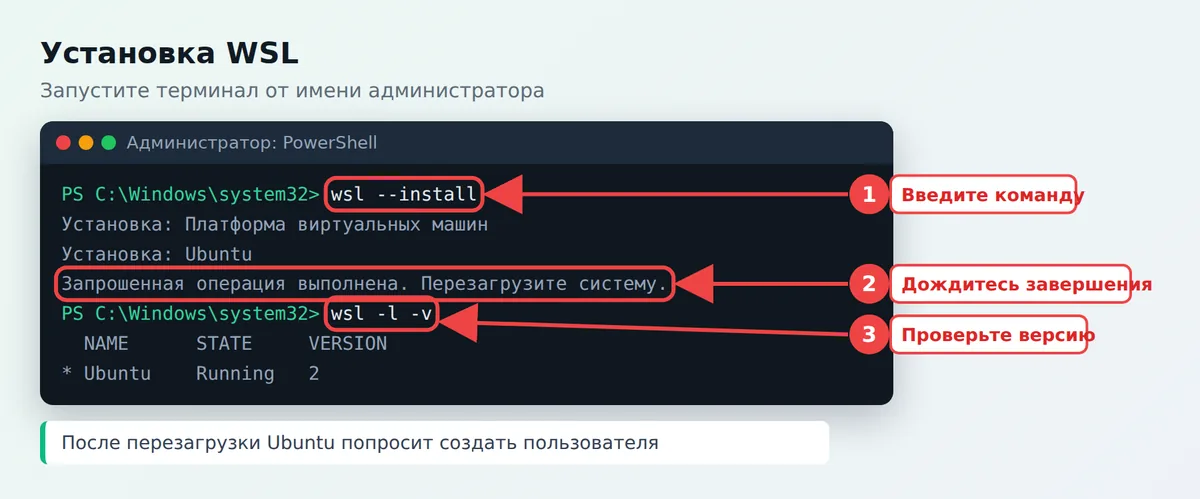
Откройте PowerShell или командную строку от имени администратора: правый клик по кнопке "Пуск" и пункт "Терминал (администратор)" в Windows 11 или "Windows PowerShell (администратор)" в Windows 10. Дальше достаточно одной команды, которая включает нужные компоненты Windows и скачивает дистрибутив Ubuntu.
wsl --installПосле установки перезагрузите компьютер. При первом запуске Ubuntu попросит придумать имя пользователя и пароль для Linux. Это отдельная учётная запись, она не связана с вашей учётной записью Windows. При вводе пароля символы на экране не отображаются, это нормально.
Если нужен не Ubuntu, а другой дистрибутив, сначала посмотрите список доступных, а затем установите выбранный по имени.
wsl --list --online
wsl --install -d Debian
Первая команда выведет таблицу с именами (NAME) и удобными названиями. В -d подставляется значение из колонки NAME. Если WSL уже включён и нужен ещё один дистрибутив, команда установит его рядом с существующим.
Если после wsl --install в окне просто печатается справка с ключами, значит WSL уже включён. Тогда выберите дистрибутив командой wsl --list --online и установите его с ключом -d.
WSL 1 и WSL 2: в чём разница
Команда wsl --install по умолчанию создаёт дистрибутивы на WSL 2. Это полноценное ядро Linux, которое работает в лёгкой виртуальной среде. WSL 1 устроен иначе: он переводит системные вызовы Linux в вызовы Windows, ядра Linux в нём нет.
| Параметр | WSL 1 | WSL 2 |
|---|---|---|
| Ядро Linux | Нет, трансляция вызовов | Да, настоящее ядро |
| Совместимость с Linux | Неполная, часть вызовов не работает | Полная, работают Docker и systemd |
| Скорость файлов внутри Linux | Ниже | Значительно выше |
| Скорость файлов Windows (/mnt/c) | Выше | Ниже |
| Нужна виртуализация | Нет | Да, включена в BIOS |
| Память | Расходуется по требованию | Выделяется виртуальной машине |
В большинстве случаев выбирайте WSL 2. WSL 1 имеет смысл, если нужно часто работать с огромным числом файлов на диске Windows или если на компьютере нельзя включить виртуализацию.
Посмотреть, какая версия у каждого установленного дистрибутива, и переключить её можно так:
wsl -l -v
wsl --set-version Ubuntu 2
wsl --set-default-version 2
Первая команда покажет колонки NAME, STATE и VERSION. Вторая преобразует Ubuntu в WSL 2 (процесс может занять несколько минут). Третья задаёт версию по умолчанию для новых дистрибутивов.
Как выбрать дистрибутив
Для обучения лучше всего подходит Ubuntu: у неё больше всего инструкций, и ответ на любую ошибку находится за минуту. Debian легче и строже, подойдёт тем, кто потом будет работать на серверах с Debian. Другие дистрибутивы из списка wsl --list --online (например, Kali Linux или openSUSE) берите под конкретные задачи.
Дистрибутивы живут независимо: можно держать Ubuntu для учёбы и отдельный чистый дистрибутив для экспериментов, а ненужный удалить, не затрагивая остальные. Главную по умолчанию задаёт команда wsl --set-default Ubuntu.
Основные команды управления WSL
Эти команды выполняются в PowerShell или в командной строке Windows, а не внутри Linux. Если вы привыкаете к консоли Windows, пригодится и обзор команд PowerShell.
| Команда | Что делает |
|---|---|
wsl | Запускает дистрибутив по умолчанию в текущем окне |
wsl -d Ubuntu | Запускает указанный дистрибутив |
wsl -l -v | Показывает дистрибутивы, их состояние и версию WSL |
wsl --shutdown | Останавливает все дистрибутивы и виртуальную машину (так делают перезапуск) |
wsl --terminate Ubuntu | Останавливает один дистрибутив |
wsl --update | Обновляет компоненты WSL, включая ядро Linux |
wsl --unregister Ubuntu | Удаляет дистрибутив вместе со всеми его файлами |
wsl --status | Показывает версию по умолчанию и состояние WSL |
Будьте внимательны с --unregister: команда стирает весь диск дистрибутива без корзины и подтверждения. Если там есть нужные проекты, сначала скопируйте их в Windows.
Внутри Ubuntu после установки стоит один раз обновить пакеты:
sudo apt update
sudo apt upgrade -y
Команды попросят пароль, который вы задали при первом запуске. Дальше можно ставить нужные инструменты, например Python, Git или базу данных, как в руководстве по PostgreSQL для начинающих.
Файлы Windows в Linux и файлы Linux в Windows
Диски Windows доступны в Linux по пути /mnt/: диск C: это /mnt/c, диск D: это /mnt/d. Перейти в папку "Загрузки" можно так:
cd /mnt/c/Users/ИМЯ/Downloads
ls
Вместо ИМЯ подставьте имя вашего пользователя Windows. Команда ls покажет файлы из папки загрузок. Пробелы в путях заключайте в кавычки или экранируйте обратной косой чертой.
В обратную сторону файловая система Linux видна в проводнике Windows по адресу \\wsl.localhost\Ubuntu (в старых сборках и в инструкциях встречается \\wsl$\Ubuntu). Ваша домашняя папка там: \\wsl.localhost\Ubuntu\home\ИМЯ.
Самый быстрый способ открыть текущую папку Linux в проводнике Windows - выполнить в терминале команду explorer.exe . (точка в конце обязательна).
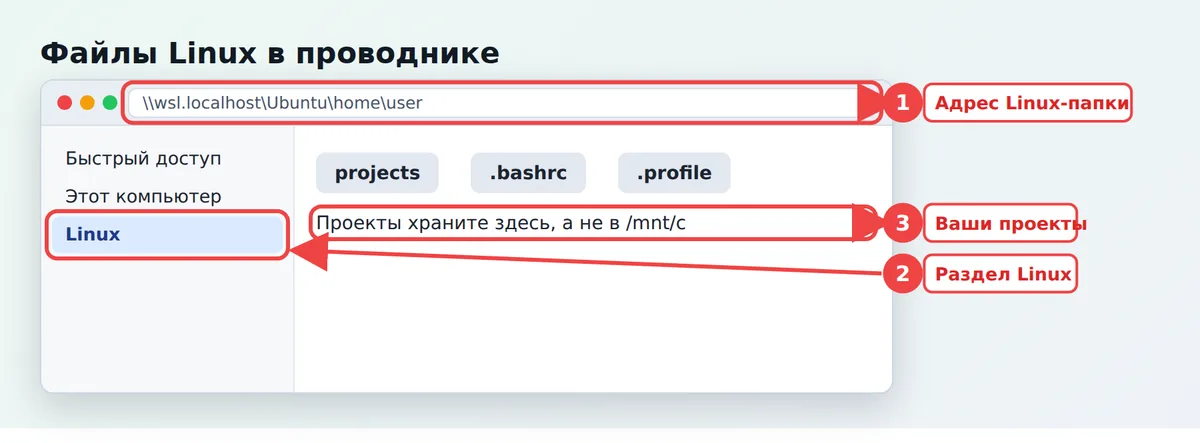
В WSL 2 держите проекты внутри Linux (папка ~/projects), а не в /mnt/c. Доступ к файлам Windows через /mnt/c заметно медленнее, и сборки, git status и установка пакетов могут выполняться в разы дольше.
Из Linux можно запускать и программы Windows: например, notepad.exe или explorer.exe. А из PowerShell можно выполнить команду Linux одной строкой: wsl ls -la или wsl grep -r "TODO" .. Права файлов на смонтированных дисках работают иначе, чем в Linux, подробности о них есть в статье про chmod и права доступа.
VS Code вместе с WSL
Редактор Visual Studio Code умеет работать с файлами и терминалом внутри WSL, при этом сам интерфейс остаётся в Windows. Для этого установите VS Code в Windows и расширение WSL от Microsoft (в магазине расширений оно называется "WSL").
Затем в терминале Ubuntu перейдите в папку проекта и откройте её в редакторе:
mkdir -p ~/projects/hello
cd ~/projects/hello
code .
При первом запуске VS Code автоматически установит в Linux небольшой серверный компонент. В левом нижнем углу окна появится зелёная метка "WSL: Ubuntu". Это значит, что встроенный терминал, отладчик и расширения работают внутри Linux. Языковые расширения, например Python, нужно поставить для WSL отдельно: редактор предложит кнопку "Install in WSL".
Подсказки по настройке самого редактора есть в обзоре минимальной настройки VSCode.
Частые ошибки и их решение
Чаще всего WSL не запускается из-за виртуализации. Ниже типичные сообщения и что с ними делать.
| Сообщение или симптом | Причина и решение |
|---|---|
| 0x80370102 или "Virtual Machine Platform" | Выключена виртуализация. Включите Intel VT-x или AMD SVM (Virtualization) в BIOS/UEFI, затем перезагрузитесь |
| 0x8007019e, "Подсистема Windows для Linux не включена" | Не включены компоненты. Выполните wsl --install или включите "Подсистема Windows для Linux" и "Платформа виртуальной машины" в "Компоненты Windows" |
| "WSL 2 requires an update to its kernel component" | Выполните wsl --update |
Команда wsl --install не распознана | Устаревшая Windows 10. Обновите систему или установите WSL вручную по инструкции Microsoft |
| Нет интернета внутри WSL или не работает DNS | Выполните wsl --shutdown и запустите снова; проверьте VPN и файл /etc/resolv.conf |
| Docker Desktop пишет, что WSL не установлен | Установите WSL 2 и включите интеграцию с дистрибутивом в настройках Docker Desktop (Settings, Resources, WSL Integration) |
Если виртуализация включена в BIOS, а ошибка осталась, проверьте во вкладке "Производительность" диспетчера задач (раздел ЦП), что у пункта "Виртуализация" стоит значение "Включено". Если вы запускаете Windows внутри другой виртуальной машины, в её настройках нужно включить вложенную виртуализацию.
Ещё одна частая проблема - перезапуск. Если Linux "завис", закройте все окна и выполните wsl --shutdown. При следующем запуске WSL поднимется заново.
Что делать дальше
После установки освойте базовые действия в Linux: навигацию по папкам, права доступа и работу с пакетами. Хорошая отправная точка - раскрытие возможностей командной строки Linux. Затем настройте вход на серверы и в GitHub по ключам, об этом написана отдельная статья про SSH-ключи.