
Как работает вход по SSH-ключу
SSH-ключ - это пара файлов. Закрытый ключ остаётся у вас на компьютере и никому не передаётся. Открытый ключ копируется на сервер или в сервис вроде GitHub. При подключении сервер проверяет, что у вас есть закрытый ключ, подходящий к открытому, и пускает без пароля.
Пароль можно подобрать или перехватить, а закрытый ключ по сети не отправляется вообще: клиент лишь доказывает, что владеет им. Поэтому ключи безопаснее паролей, а работать с ними удобнее: не нужно вводить секрет при каждом git push или входе на сервер.
| Файл | Что это | Кому показывать |
|---|---|---|
id_ed25519 | закрытый ключ | никому, никогда |
id_ed25519.pub | открытый ключ | серверам, GitHub, администраторам |
authorized_keys | список разрешённых открытых ключей на сервере | лежит на сервере |
known_hosts | отпечатки серверов, которым вы уже доверяете | лежит у вас |
config | настройки подключений | лежит у вас |
Все файлы лежат в папке ~/.ssh (в Windows это C:\Users\ИМЯ\.ssh). Если папки нет, команда генерации создаст её сама.
Как создать SSH-ключ командой ssh-keygen
Клиент OpenSSH есть в Linux и macOS, а в Windows 10 и 11 он включён в систему: команда выполняется в PowerShell. Современный выбор - алгоритм Ed25519. Ключи у него короткие, он быстрый и надёжный, а GitHub и большинство серверов его поддерживают.
ssh-keygen -t ed25519 -C "your_email@example.com"Флаг -t задаёт тип ключа, а -C добавляет комментарий: он помогает отличать ключи друг от друга и не влияет на работу. Программа спросит три вещи.
- Куда сохранить файл. Для первого ключа нажмите Enter, и он ляжет в
~/.ssh/id_ed25519. - Парольную фразу (passphrase). Введите её дважды или оставьте пустой, но лучше задать.
- Подтверждение фразы.
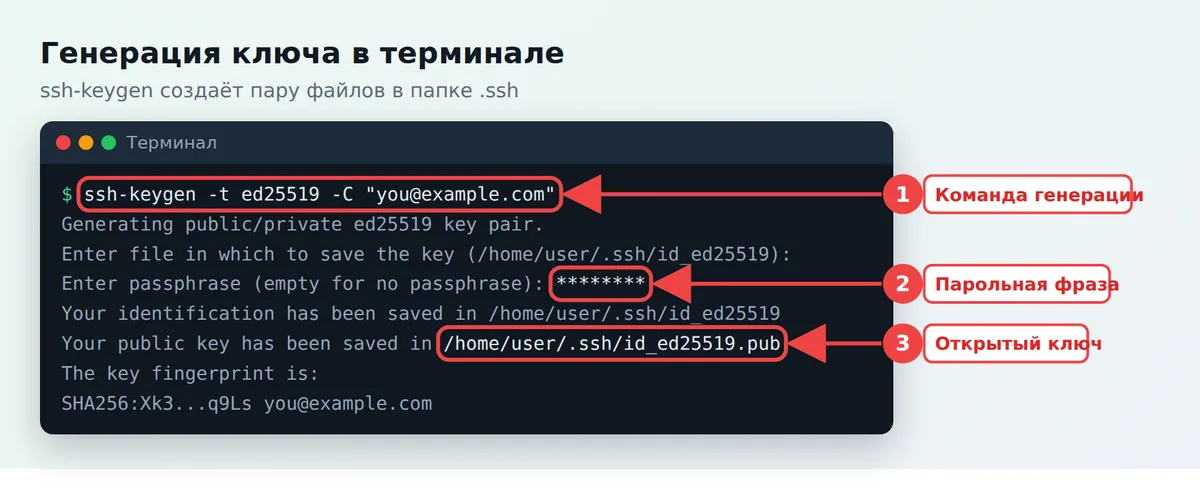
В конце программа покажет отпечаток ключа и нарисует его картинку. Проверьте, что файлы появились: ls ~/.ssh в Linux и macOS или dir $HOME\.ssh в PowerShell.
RSA вместо Ed25519
Старые серверы и устройства иногда не понимают Ed25519. Тогда создайте RSA-ключ длиной 4096 бит.
ssh-keygen -t rsa -b 4096 -C "your_email@example.com"Флаг -b задаёт длину ключа. RSA считается надёжным при длине от 3072 бит, 4096 даёт запас. Файлы будут называться id_rsa и id_rsa.pub. Ключи типа DSA устарели и больше не принимаются GitHub.
Чтобы не затереть существующий ключ, укажите своё имя файла флагом -f, например -f ~/.ssh/id_ed25519_work. Это пригодится, когда ключей несколько.
Passphrase и ssh-agent
Парольная фраза шифрует закрытый ключ на диске. Если файл украдут, без фразы им не воспользоваться. Минус очевиден: фразу пришлось бы вводить при каждом подключении. Эту проблему решает ssh-agent: он хранит расшифрованный ключ в памяти и подставляет его по запросу.
# Linux и macOS: запустить агент и добавить ключ
eval "$(ssh-agent -s)"
ssh-add ~/.ssh/id_ed25519

# показать загруженные ключи
ssh-add -l
Первая строка запускает агент и выводит его идентификатор процесса, вторая добавляет ключ и запрашивает фразу один раз. Команда ssh-add -l перечислит отпечатки загруженных ключей.
В Windows агент работает как служба, и по умолчанию она выключена. Откройте PowerShell от имени администратора и выполните следующее.
Get-Service ssh-agent | Set-Service -StartupType Manual
Start-Service ssh-agent
ssh-add $HOME\.ssh\id_ed25519
Чтобы агент подхватывал ключ сам, в файл конфигурации добавляют параметр AddKeysToAgent yes. Фразу можно сменить позже командой ssh-keygen -p -f ~/.ssh/id_ed25519.
Как добавить SSH-ключ на сервер
Для входа на свой VPS или хостинг открытый ключ нужно записать в файл ~/.ssh/authorized_keys нужного пользователя. Самый простой способ - команда ssh-copy-id. Она один раз спросит пароль и сама допишет ключ.
ssh-copy-id -i ~/.ssh/id_ed25519.pub user@203.0.113.10

# после этого вход без пароля
ssh user@203.0.113.10
В Windows PowerShell команды ssh-copy-id нет, зато ту же работу выполняет такая строка. Она читает открытый ключ и дописывает его в файл на сервере.
type $HOME\.ssh\id_ed25519.pub | ssh user@203.0.113.10 "mkdir -p ~/.ssh && cat >> ~/.ssh/authorized_keys"Если ssh-copy-id недоступен, содержимое файла с расширением .pub можно вставить в authorized_keys вручную: одна строка на один ключ. Команды Linux, которые для этого понадобятся, собраны в статье основные команды Linux.
Отключение входа по паролю
Когда вход по ключу заработал, в файле /etc/ssh/sshd_config на сервере можно поставить PasswordAuthentication no и перезагрузить службу командой sudo systemctl reload ssh (в некоторых дистрибутивах служба называется sshd). Не закрывайте текущую сессию, пока не проверите вход по ключу во втором окне, иначе рискуете потерять доступ.
Как добавить SSH-ключ в GitHub
Сначала выведите открытый ключ и скопируйте его целиком, включая слово ssh-ed25519 в начале и комментарий в конце.
cat ~/.ssh/id_ed25519.pub        # Linux и macOS
type $HOME\.ssh\id_ed25519.pub   # Windows PowerShell
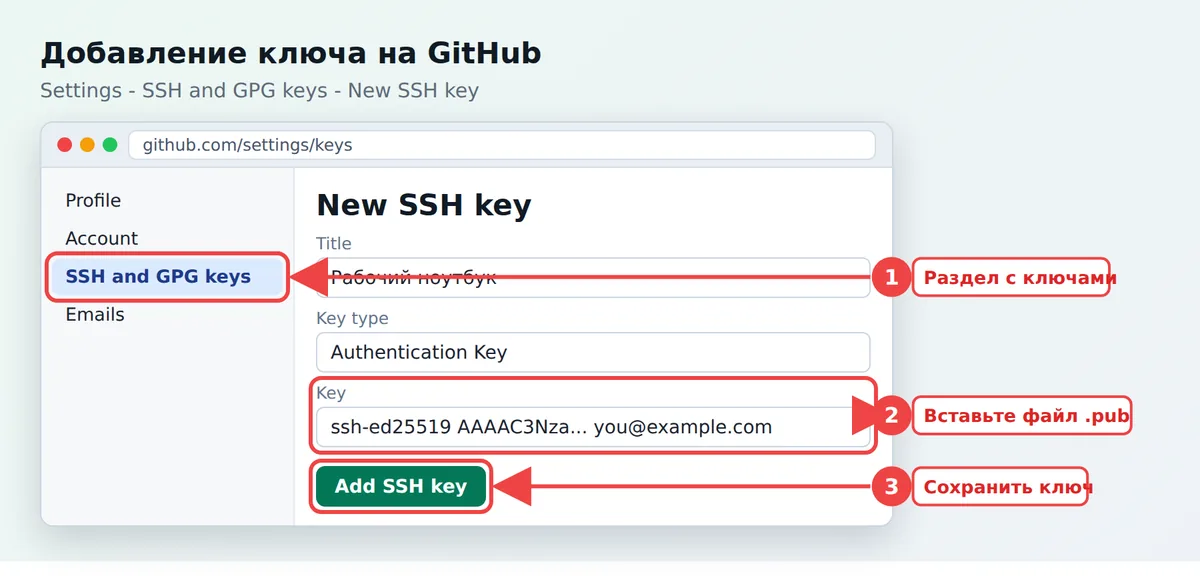
Затем в GitHub откройте меню профиля, пункт Settings, раздел SSH and GPG keys и нажмите New SSH key. Заполните название (например, "Рабочий ноутбук"), тип оставьте Authentication Key, вставьте ключ в поле Key и сохраните.
Проверить соединение можно командой ssh -T git@github.com. При первом подключении ssh спросит, доверять ли серверу, и покажет отпечаток: сверьте его с опубликованным в документации GitHub и введите yes. Успешный ответ выглядит так: "Hi ИМЯ! You've successfully authenticated, but GitHub does not provide shell access."
После этого репозитории клонируют по адресу вида git@github.com:user/repo.git, а не по https. Существующий репозиторий переключают командой git remote set-url origin git@github.com:user/repo.git. Подробнее о работе с сервисом в статьях как пользоваться GitHub и основные команды Git.
Файл ~/.ssh/config: несколько ключей и короткие имена
Когда ключей несколько или серверы имеют длинные адреса, подключения описывают в файле ~/.ssh/config. Каждый блок начинается со слова Host, это псевдоним, который вы вводите в командной строке.
Host github.com
    HostName github.com
    User git
    IdentityFile ~/.ssh/id_ed25519
    IdentitiesOnly yes
    AddKeysToAgent yes

Host myserver
    HostName 203.0.113.10
    User deploy
    Port 2222
    IdentityFile ~/.ssh/id_ed25519_work
Теперь вместо длинной команды достаточно ssh myserver. Параметр IdentitiesOnly yes заставляет ssh использовать только указанный ключ и не перебирать все подряд. Для двух аккаунтов GitHub создают разные ключи и разные псевдонимы, как показано в статье про несколько учётных записей GitHub.
Права на файлы и частые ошибки
OpenSSH отказывается использовать закрытый ключ, если им может прочитать кто-то ещё. Сообщение при этом выглядит так: "WARNING: UNPROTECTED PRIVATE KEY FILE" и "Permissions are too open". Исправьте права.
chmod 700 ~/.ssh
chmod 600 ~/.ssh/id_ed25519
chmod 644 ~/.ssh/id_ed25519.pub
chmod 600 ~/.ssh/authorized_keys
chmod 600 ~/.ssh/config
Что означают числа, объясняет статья про права доступа и chmod. Такие же права действуют на сервере для папки ~/.ssh и файла authorized_keys: если домашняя папка или эти файлы доступны на запись всем, сервер игнорирует ключ.
Закрытый ключ нельзя отправлять в мессенджеры, класть в репозиторий и вставлять в чаты и вопросы на форумах. В GitHub и в authorized_keys нужен только файл с расширением .pub. Если закрытый ключ попал в чужие руки, удалите его открытую часть везде, где он был добавлен, и создайте новую пару.
- Permission denied (publickey): сервер не нашёл ваш ключ. Проверьте, что открытая часть лежит в authorized_keys нужного пользователя и ssh использует нужный файл (
ssh -v user@hostпокажет, какие ключи пробуются). - Agent admitted failure to sign: агент не запущен или ключ в него не добавлен, выполните ssh-add.
- Ключ не подходит из-за формата: скопирована часть строки или добавлен перенос. В файле .pub должна быть одна строка.
- Не помните, какой ключ на сервере: сравните отпечатки командами
ssh-keygen -lf ~/.ssh/id_ed25519.pubиssh-add -l.
Удалить ключ просто: сотрите строку с ним из authorized_keys на сервере или нажмите Delete рядом с ключом в настройках GitHub, а файлы на своём компьютере удалите командой rm. Под WSL ключи лежат в своей папке ~/.ssh внутри Linux, о таком окружении рассказывает материал как установить WSL.