
Как открыть PowerShell и вводить команды
PowerShell есть в каждой Windows 10 и 11. Самый быстрый путь: нажмите Win+X и выберите "Терминал" или "Windows PowerShell", либо введите слово powershell в поиске меню "Пуск". Для действий, которые меняют систему (службы, диски, сетевые настройки), выберите "Запуск от имени администратора".
Команды вводятся в строку после приглашения вида PS C:\Users\Anna>. Enter выполняет команду, стрелки вверх и вниз листают историю, Tab дописывает имя команды или файла. Вставить скопированную команду можно сочетанием Ctrl+V или щелчком правой кнопки мыши. Перед запуском чужой команды прочитайте её целиком: что-то вроде Remove-Item -Recurse стирает папку без корзины.
Команды PowerShell называются командлетами и строятся по схеме "глагол-существительное": Get-Process получает процессы, Set-Location меняет папку, Remove-Item удаляет объект. Регистр не важен, get-process и Get-Process работают одинаково. Список всех доступных команд выводит Get-Command, справку по конкретной показывает Get-Help Get-Process -Examples.
Основные команды PowerShell: файлы и папки
Первая группа команд нужна для навигации и работы с файлами. Показать текущую папку: Get-Location, перейти в другую: Set-Location D:\Projects. Содержимое папки выводит Get-ChildItem, с ключом -Recurse он обходит вложенные папки.
Следующий пример находит в папке документов все PDF-файлы вместе с вложенными каталогами. Ключ -Filter работает быстрее -Include, потому что фильтрацию делает сама файловая система.
Set-Location $HOME\Documents
Get-ChildItem -Recurse -Filter *.pdf | Select-Object Name, Length, LastWriteTime
На экран выйдет таблица из трёх колонок: имя файла, размер в байтах и время последнего изменения. Дальше базовые операции: копирование, перенос, создание и удаление.
# создать папку и пустой файл
New-Item -ItemType Directory -Path .\backup
New-Item -ItemType File -Path .\notes.txt

# скопировать файл, затем перенести копию
Copy-Item .\notes.txt .\backup\notes.txt
Move-Item .\backup\notes.txt .\backup\notes-old.txt

# прочитать и записать текст
Set-Content -Path .\notes.txt -Value "первая строка"
Add-Content -Path .\notes.txt -Value "вторая строка"
Get-Content .\notes.txt

# удалить папку со всем содержимым
Remove-Item .\backup -Recurse
После выполнения в папке останется файл notes.txt из двух строк, а папка backup исчезнет. У Remove-Item и многих других команд есть ключ -WhatIf: он показывает, что было бы удалено, но ничего не делает. Для опасных операций начинайте именно с него.
Remove-Item не отправляет файлы в корзину, они удаляются сразу. Если пишете цикл удаления, сначала прогоните его с ключом -WhatIf и убедитесь, что в списке только нужные объекты.
Алиасы: соответствие cmd, bash и PowerShell
Чтобы привычные команды не пришлось учить заново, у командлетов есть алиасы (короткие синонимы). Поэтому ls, cd, cat и dir в PowerShell работают. Но это именно алиасы командлетов: параметры у них PowerShell-овские, а не как в Linux. Полный список выводит Get-Alias, настоящее имя алиаса показывает Get-Alias ls.
| Действие | PowerShell | Алиасы | cmd | bash |
|---|---|---|---|---|
| Содержимое папки | Get-ChildItem | ls, dir, gci | dir | ls |
| Сменить папку | Set-Location | cd, sl | cd | cd |
| Текущая папка | Get-Location | pwd, gl | cd | pwd |
| Копировать | Copy-Item | cp, copy | copy | cp |
| Переместить | Move-Item | mv, move | move | mv |
| Удалить | Remove-Item | rm, del, ri | del | rm |
| Показать файл | Get-Content | cat, type, gc | type | cat |
| Процессы | Get-Process | ps, gps | tasklist | ps |
| Завершить процесс | Stop-Process | kill, spps | taskkill | kill |
| Очистить экран | Clear-Host | cls, clear | cls | clear |
Для скриптов лучше писать полные имена: так код понятнее и не зависит от того, какие алиасы настроены на чужом компьютере. Алиасы удобны только при ручном вводе. Если вы знаете оболочку Linux, загляните и в статью про возможности командной строки Linux: многие идеи конвейера там те же.
Процессы, службы и сеть
Вторая группа команд помогает разобраться, что происходит в системе. Get-Process показывает запущенные программы, Stop-Process завершает зависшую по имени или номеру (Id). Get-Service выводит службы Windows, а Start-Service, Stop-Service и Restart-Service управляют ими; для этих трёх нужны права администратора.
# три процесса, которые больше всего нагрузили процессор
Get-Process | Sort-Object CPU -Descending | Select-Object -First 3 Name, Id, CPU

# завершить зависшее приложение по имени
Stop-Process -Name notepad

# какие службы сейчас запущены
Get-Service | Where-Object { $_.Status -eq 'Running' }
Первая команда выведет три строки с именем процесса, номером и накопленным временем процессора. Вторая закроет все окна Блокнота. Третья отфильтрует службы по состоянию, об этом механизме подробнее в следующем разделе.
Для проверки сети есть Test-NetConnection (алиас tnc), он работает в Windows PowerShell и в PowerShell 7 на Windows. Он заменяет и ping, и проверку открытого порта.
# проверка доступности хоста и порта 443
Test-NetConnection -ComputerName example.com -Port 443

# короткая проверка только ping
Test-NetConnection example.com
В выводе смотрите строку TcpTestSucceeded: True означает, что порт открыт и соединение установилось. Если там False, проверьте брандмауэр и адрес. Подобную диагностику часто делают перед настройкой доступа по SSH-ключу, чтобы убедиться, что порт 22 вообще достижим.
Конвейер: Where-Object, Select-Object и другие
Главное отличие PowerShell от cmd и bash: по конвейеру (знак |) передаются не строки текста, а объекты со свойствами. Поэтому не нужно разбирать вывод регулярками: вы просто обращаетесь к свойству, например $_.Status или $_.Length. Внутри фигурных скобок переменная $_ означает текущий объект конвейера.
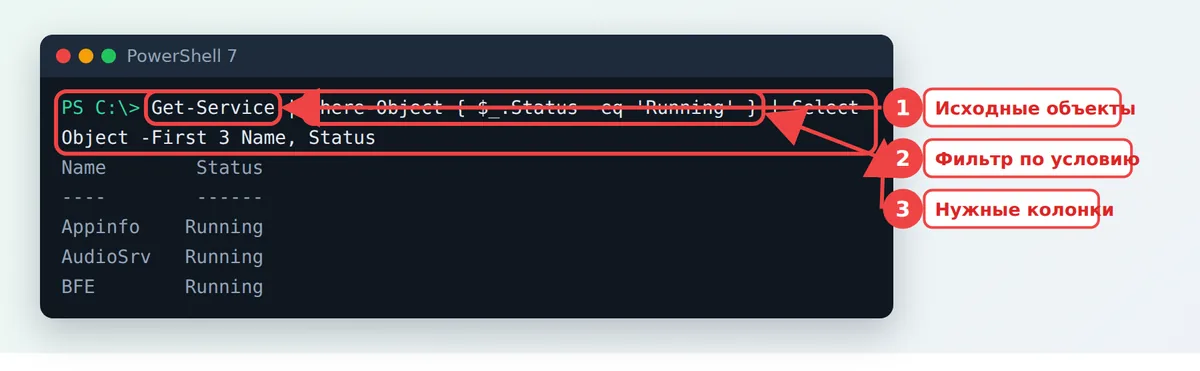
Основные команды для работы с потоком объектов собраны в таблице.
| Командлет | Алиас | Что делает | Пример |
|---|---|---|---|
| Where-Object | where, ? | оставляет объекты по условию | Where-Object { $_.Length -gt 1MB } |
| Select-Object | select | выбирает свойства или первые строки | Select-Object Name, Length -First 5 |
| Sort-Object | sort | сортирует по свойству | Sort-Object Length -Descending |
| ForEach-Object | foreach, % | выполняет блок для каждого объекта | ForEach-Object { $_.Name.ToUpper() } |
| Measure-Object | measure | считает сумму, среднее, количество | Measure-Object Length -Sum |
| Group-Object | group | группирует по значению свойства | Group-Object Extension |
| Select-String | sls | ищет текст в файлах, как grep | Select-String "error" .\app.log |
Типичная задача: найти в папке крупные файлы и сохранить отчёт в CSV. Сравнение -gt значит "больше", -eq "равно", -like проверка по маске. Знаки больше и меньше в условиях не используются, потому что > в PowerShell означает перенаправление вывода в файл.
Get-ChildItem C:\Users\Anna\Downloads -File -Recurse |
  Where-Object { $_.Length -gt 100MB } |
  Sort-Object Length -Descending |
  Select-Object FullName, @{Name="MB"; Expression={[math]::Round($_.Length / 1MB)}} |
  Export-Csv .\big-files.csv -NoTypeInformation -Encoding UTF8
Результат: файл big-files.csv со списком файлов крупнее 100 мегабайт и их размером в мегабайтах. Если вы работаете с кириллицей в файлах и видите кракозябры, причина обычно в кодировке: подробности в статье про кодировку UTF-8.
Политика выполнения и запуск скриптов .ps1
Скрипт PowerShell - это текстовый файл с расширением .ps1. Дважды щёлкнув по нему, вы его не запустите (по умолчанию он откроется в редакторе). Запускают из консоли, указав путь: .\script.ps1. Точка и обратная косая черта обязательны, если скрипт лежит в текущей папке.
Если видите ошибку вида "выполнение сценариев отключено в этой системе", дело в политике выполнения (execution policy). Это защита от случайного запуска чужих скриптов, а не полноценный барьер безопасности: её можно обойти, и Microsoft прямо пишет, что она не заменяет другие меры защиты. Текущие настройки показывает Get-ExecutionPolicy -List.
| Политика | Что разрешено |
|---|---|
| Restricted | отдельные команды можно, скрипты .ps1 нельзя |
| AllSigned | только скрипты с цифровой подписью доверенного издателя |
| RemoteSigned | свои локальные скрипты запускаются, скачанные из интернета нужно подписать |
| Unrestricted | всё запускается, для скачанных скриптов выводится предупреждение |
| Bypass | ничего не блокируется и предупреждений нет |
Для обычной работы подходит RemoteSigned, причём достаточно включить его только для своей учётной записи, без прав администратора и без изменения настроек всего компьютера.
# посмотреть политику
Get-ExecutionPolicy -List

# разрешить локальные скрипты текущему пользователю
Set-ExecutionPolicy -Scope CurrentUser -ExecutionPolicy RemoteSigned

# снять блокировку с одного скачанного файла
Unblock-File .\downloaded.ps1
После второй команды PowerShell может попросить подтверждение: введите Y. Третья команда снимает метку "скачано из интернета" с конкретного файла, который вы проверили и которому доверяете. Не включайте Bypass и Unrestricted "на всякий случай".
Минимальный свой скрипт с параметром выглядит так. Сохраните его как hello.ps1 и запустите командой .\hello.ps1 -Name Анна.
param(
    [string]$Name = "мир"
)
$time = Get-Date -Format "HH:mm"
Write-Output "Привет, $Name! Сейчас $time"
Скрипт выведет приветствие и текущее время. Переменные в PowerShell начинаются со знака доллара, а строки в двойных кавычках подставляют значения переменных.
PowerShell 7 и Windows PowerShell 5.1: в чём разница
На компьютере с Windows часто стоят сразу две оболочки. Windows PowerShell 5.1 встроена в систему и запускается командой powershell. PowerShell 7 ставится отдельно, запускается командой pwsh и работает рядом с 5.1, ничего не заменяя. Какая версия открыта сейчас, покажет $PSVersionTable.PSVersion.
| Параметр | Windows PowerShell 5.1 | PowerShell 7 |
|---|---|---|
| Запуск | powershell | pwsh |
| Платформы | только Windows | Windows, Linux, macOS |
| Основа | .NET Framework | современный .NET |
| Развитие | только исправления, новые функции не добавляются | активная разработка |
| Политика по умолчанию на клиентской Windows | Restricted | по документации Restricted, на практике часто RemoteSigned: проверьте командой Get-ExecutionPolicy -List |
| Алиас curl | есть, ведёт на Invoke-WebRequest | убран, вызывается настоящий curl |
| Установка | уже есть в Windows | winget install --id Microsoft.PowerShell |
Для повседневных команд из этой статьи разницы почти нет. Но некоторые старые модули (например, части управления Windows и Active Directory) рассчитаны на 5.1, и в PowerShell 7 их подключают через слой совместимости. Если что-то из старых инструкций не работает в pwsh, откройте то же самое в powershell. Подробнее об изменениях написано в документации Microsoft по переходу с 5.1 на 7. Отдельно о настройке внешнего вида и профиля оболочки можно прочитать в материале про настройку PowerShell.
История команд, справка и опасные команды из интернета
Чтобы повторить старую команду, нажимайте стрелку вверх или Ctrl+R для поиска по истории. Команды текущего сеанса выводит Get-History. Модуль PSReadLine сохраняет историю между сеансами в файл, его путь покажет (Get-PSReadLineOption).HistorySavePath. Если в историю попал пароль, удалите нужную строку из этого файла вручную.
В поисковиках много запросов вроде "активация через PowerShell команда". Обычно там предлагают строку irm адрес | iex. Расшифровка: irm - это алиас Invoke-RestMethod, он скачивает содержимое по адресу, а iex - алиас Invoke-Expression, он сразу выполняет полученный текст как код. То есть вы запускаете на своём компьютере неизвестный код с чужого сервера, причём в той версии, которая лежит там в эту минуту. Так же устроено и распространение вредоносных программ.
Безопаснее всего скачать скрипт, открыть его в текстовом редакторе, прочитать и только потом запускать. Для проверки состояния лицензии Windows есть штатные команды: slmgr /xpr показывает срок действия активации, slmgr /dli выводит краткие сведения о лицензии. Ввод ключа делается в "Параметры - Система - Активация". Использовать лицензионный ключ и официальные способы активации надёжнее, чем сторонние скрипты, у которых нет ни гарантий, ни ответственного автора.
Если вы переходите с Windows на Linux или ставите его рядом, начните с установки WSL: Linux-оболочка запускается прямо в Windows, и команды двух миров удобно сравнивать. Для автоматизации по расписанию в Linux есть cron, в Windows аналог - Планировщик заданий, а PowerShell умеет им управлять командлетами семейства ScheduledTask.
Перед запуском любой незнакомой команды из интернета вставьте её в обычный текстовый файл и прочитайте. Особенно насторожитесь, если она скачивает и сразу выполняет код (iex, Invoke-Expression), отключает защиту или просит ввести пароль.